Anthropicは、Claudeのデスクトップアプリを一から作り直しました。変更の規模は大きく、Claude Codeチームのあるエンジニアは、X上でこのリリースを事実上の「Claude Desktop 2.0」と表現しています。今回の刷新では、アプリのナビゲーションを整理し、Artifactsを5つの出力形式に拡張し、100万トークンのコンテキストウィンドウを追跡するSession Railを追加したほか、Side Chat、Fork、Split View、Nested Sessions、Master Sessions、Projectsといった一連のマルチタスク機能を導入しました。さらに、クラウド実行、モバイルからのRemote Control、ネイティブのスリープ防止設定、そして平易な英語でインターフェースを作り替えられるModの仕組みも加わっています。既存ユーザーにとって最初に取るべき最も有用な一歩は、設定メニューを開くことかもしれません。最大の改善のいくつかは、オンに切り替える必要がある2つのトグルに依存しているからです。
Codeを中心に据えたシンプルな構成
構造面で最も目につく変更は、独立したCoworkタブの廃止です。CoworkはChatの中に統合され、アプリは2つの主要タブ、つまりChatとCoworkを含むHomeと、Codeだけに絞られました。
CodeタブはClaude Codeが動く場所です。その名前に反して、プログラミングの知識は一切必要ありません。ユーザーは望むことを自然な英語で説明し、Claudeがコンピューター上でその作業を実行します。一例を挙げると、あるユーザーは1,204個のファイルが入ったDownloadsフォルダーをファイル種別ごとにサブフォルダーへ仕分けし、何を移動したか報告するようClaudeに頼みました。Claudeは5つのカテゴリーフォルダーを作成し、ユーザーがコードを1行も入力せず読むこともなく作業を終えました。こうしてみると、「Code」というラベルは機能の問題というより命名の問題に見えます。コードなど決して見ないはずの非技術系ユーザーを、まさにその名前が遠ざけてしまいかねないからです。Anthropicはいずれ名前を変えるかもしれません。
5つの形式に広がったArtifacts
Artifactsは、計画、スライド、プロトタイプのように自己完結した成果物をClaudeが作るときに、並んで開くウィンドウに生成される独立した出力です。ChatとCodeの両方で利用できるようになり、次の5つの形式があります。
| 形式 | 内容 | 状況 |
|---|---|---|
| Docs | チャット機能付きのGoogleドキュメントのように振る舞う共同編集テキスト文書 | 提供中 |
| Slides | そのまま発表できるほか、PowerPoint(.pptx)やPDFとして書き出せるプレゼンテーションを生成 | 提供中 |
| Design | モバイルアプリのプロトタイプ、Webサイトのモックアップ、SNS投稿。Claude DesignのWebサイトから移行 | 提供中 |
| Dashboard | アナリティクス、メール配信プラットフォーム、売上システム、スプレッドシートなどのライブデータソースに接続したグラフ | ベータ |
| Motion | コードで生成するアニメーション付きタイトルシーケンスやモーショングラフィックス。パラメーター調整、タイムラインのスクラバー、16進カラーの調整に対応 | ベータ。現在は有料プランとultraプラン向け |
注目すべき点が2つあります。第一に、独立したWebプラットフォームとしてのClaude Designは終了し、その機能はデスクトップのArtifactsへ直接移されます。第二に、Motionグラフィックスは生成動画モデルではなくコードで作られるため、レンダリングが速く、細かな調整もしやすくなっています。レシピ系ニュースレター向けのダッシュボードの例では、購読者数(12,480)、開封率(52.4%)、有料の月次経常収益($6,192)のKPIカードが静的なグラフではなく、接続したソースから更新されていました。
Session Railとコンテキストの追跡
右上のツールバーに、展開できるSession Railが新しく加わりました。セッションがローカルで動いているのかクラウドで動いているのかを示し、アクティブなフォルダーのパスを一覧し、モバイルのRemote Controlをセッション単位で切り替えるトグルも備えています。
このレールは、Claudeの100万トークンのウィンドウに対するコンテキスト使用量も可視化し、消費量をメッセージ、システムツール、MCPツール(Model Context Protocolを使う外部ツール連携)、カスタムエージェント、メモリーファイル、自動コンパクト用バッファに分解して表示します。あるセッションの例では、19万3,900トークン(19%)が使用中で、そのうち14万900トークンをメッセージ履歴が占め、705個のMCPツールが接続されていました。下部のプロンプトバーにあるモデル選択の隣には小さな円形のコンテキストメーターがあり、同じ情報を一目で確認できます。古いコンテキストは/compactコマンドで手動で圧縮できるほか、上限が近づくとClaudeに自動で要約させることもできます。
同じ右上のパネルには、内蔵ターミナル、gitの変更履歴、統合Webブラウザー、プロジェクト全体のファイルツリーのタブも用意されています。左側には新しいSections機能があり、コンピューター上のパスではなくプロジェクトやテーマごとに、フォルダーのようにセッションをまとめられます。複数のクライアントや製品の仕事を同時に抱える人には、こちらのほうがしっくりくるはずです。
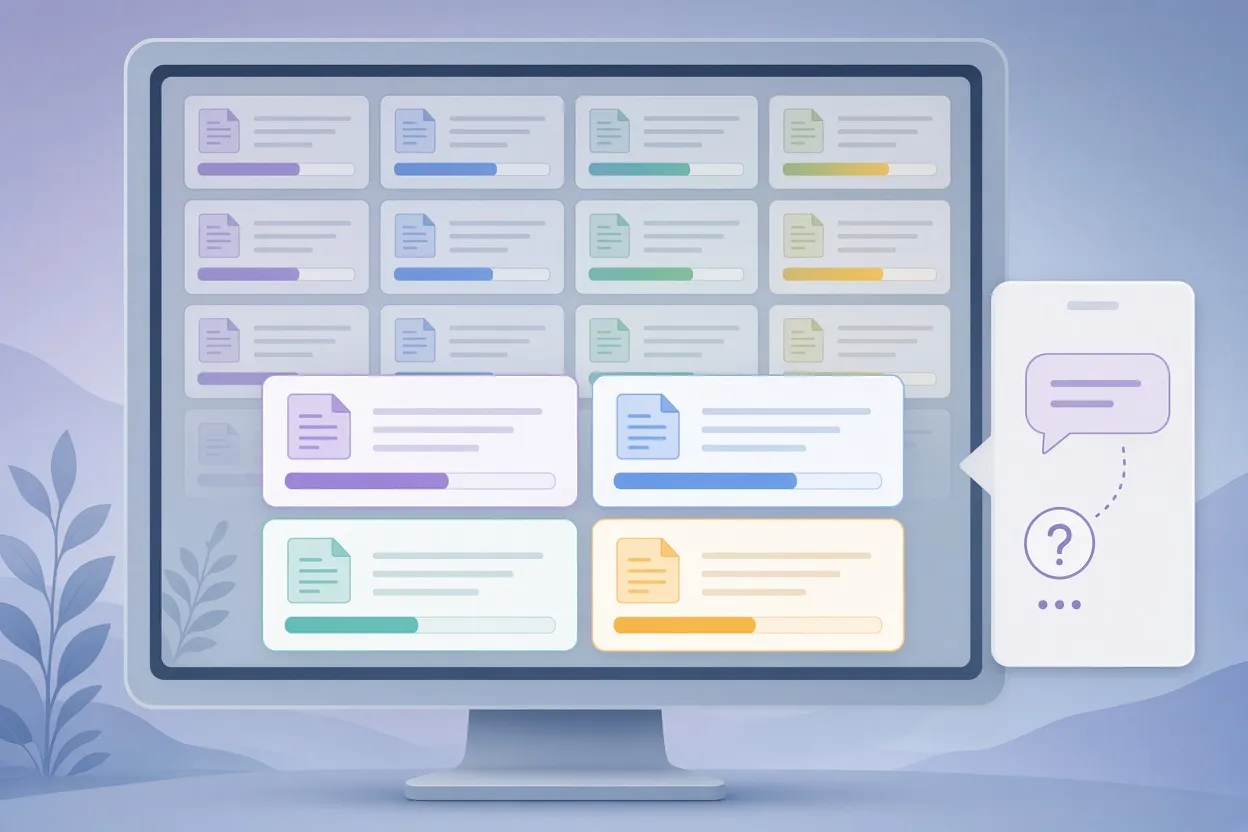
▲ Split ViewのセッションとSide Chat
Side Chat、Fork、Split View
すでに走っているタスクと並行して作業する、という課題に取り組む機能が3つあります。
- Side Chatは、セッションメニューまたはCommand/Ctrl +で開き、進行中のタスクを中断せずにそのタスクについてClaudeに質問できます。サイドチャットは親セッションの全コンテキストと状態を読み取るため、「いまどのステップで、あとどれくらい残っている?」といった質問にきちんと答えが返ってきます。サイドチャットは一時的なもので、閉じると消えます。トークン消費を抑えられる一方、重要なメモは別の場所に写しておく必要があります。
- Forkは、選んだ時点からセッションを複製して新しいスレッドを作ります。リスクのあるプロンプトや実験的なプロンプトを試す前に、会話を右クリックしてForkを選べば、元のベースラインはそのまま残ります。
- Split Viewは、複数のセッションを横に並べてドッキングします。セッションを右クリックしてOpen in、続いてSplit viewを選びます。レイアウトは多数のパネルに対応し、ある例では16個を同時に動かしていました。実際には、各エージェントが何をしているかを本当に追いかけるには、同時に3~4個が最適な数のようです。
最初に変えるべき設定、スリープ防止とRemote Control
長時間の無人実行で最も重要なのは、2つの設定です。
Keep computer awake while Claude worksは、メインの設定メニューに新しく加わったトグルです。これまでユーザーは、macOSをスリープさせないようClaudeに頼んだり、省エネルギー設定を手で変えたりする必要があり、マシンを一晩中つけっぱなしにしてしまう恐れがありました。ネイティブのトグルなら、コンピューターはアクティブなタスクの間だけ起きていて、その後は通常のアイドルしきい値(ある例では15分ほど)を過ぎるとスリープします。個々のセッション内でオンにすることもできますが、夜通しのビルドがうっかり中断されないよう、全体で有効にしておくほうが安全です。今回のリリースで最も価値のある使い勝手の改善は、この一点かもしれません。
Remote Controlを使うと、Claudeのモバイルアプリからデスクトップのセッションを監視し、指示を出せます。Session Railからセッション単位で切り替えられるほか、Settings、Claude Code、Connect new sessions to Remote Controlの順にたどって全体で有効にすることもできます。さらにEvery new sessionというオプションを選ぶと、接続が自動になります。有効にすると、コンピューター上のアクティブなセッションがモバイルアプリのCodeタブに表示され、返信の送信、コード更新の確認、ターミナル権限の承認ができます。一例として、git push origin mainコマンドの承認リクエストがApproveとReplyのボタン付きでスマートフォンに届く、といった形です。
クラウドセッションと/goalループ
ノートPCのふたを閉じても止まらない作業のために、クラウドセッションはリモートコンテナーの中でタスクを実行します。プロンプトを始めるときに、環境のドロップダウンをThis computerからCloudに切り替えます。クラウドセッションはローカルのファイルを読めませんが、GitHubリポジトリのようなホスト型Gitリポジトリとはスムーズに連携できるので、時間のかかるビルドやLintの実行には向いています。
クラウド実行は/goalコマンドと自然に組み合わせられます。/goalは明示的なゴールを設定し、ゴールが確認されるまでClaudeに作業フェーズと検証フェーズを何周も交互に繰り返させます。あるタイムラインの例では、0時間01分から10時間00分まで複数のラップを走り、途中でチェックポイントとスマートフォンへの通知が入っていました。重要な制約は、ゴールが「すべてのページが読み込まれ、すべてのリンクが機能する」のように機械で検証できるものでなければならない点です。「素晴らしいものにして」のような目標は検証できないため、Claudeはいつ止まればよいか分かりません。
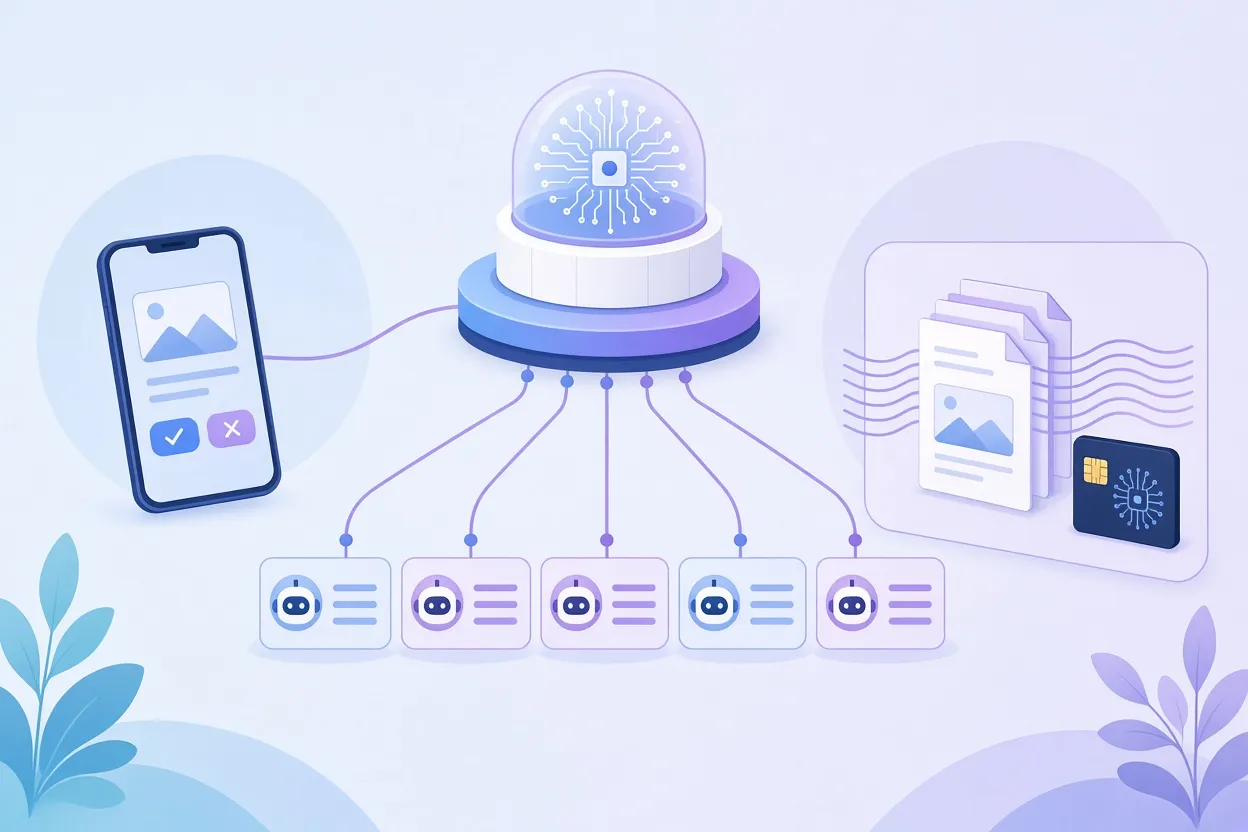
▲ 3種類のマルチセッション構造の図
マルチタスクの3つの方法、Nested Sessions、Master Sessions、Projects
Claude Codeには、それぞれ異なる仕事に向いた3種類のマルチセッション構造が用意されました。
Nested Sessionsは、複雑な依頼を並列で動く子サブセッションに分割し、サイドバーでは親の下にインデントされて表示されます。あるケースでは、競合調査のタスクがNotion、Linear、Asana、ClickUp、Mondayを扱う5つのセッションに広がり、その結果が親スレッドにまとめ直されました。ユーザーは分割を明示的に頼むこともできますし、Task Chipを受け入れることもできます。Task Chipは、Claudeが関連する副次的なタスク(例えば「料金表を更新する」)に気づいたときに表示される対話型のカードで、それをネストされたバックグラウンドスレッドとして開始することを提案します。
Master Sessionsは、ボタンというより手法です。Claude Codeのどのセッションも兄弟セッションを調べて管理できるため、ピン留めしたチャットを管制塔として使えます。「What's waiting on me?(私を待っているものは?)」と尋ねると、Finished、Needs your approval、Still workingに仕分けられたチェックリストが返ってきます。マスターセッションは、ほかのセッションの起動、名前変更、並べ替え、メッセージ送信もできます。ある例では、ソフトウェアプロジェクトを機能修正、コマンドセンター、キャプション、グラフィックスの独立したチャットに分け、1つのマスタースレッドがすべてを監督していました。デフォルトではマスターセッションは直近20個のローカルセッションを走査し、それより前を見るには明示的な指示が必要です。現時点ではクラウドセッションは見えません。
ProjectsはClaude Codeにおけるもので、ClaudeのウェブチャットにあるProjectsとは別物です。この区別は正直なところ紛らわしいと言わざるを得ません。ここではメインのチャットがプロジェクトマネージャーとして子スレッドに項目を委任し、すべてのスレッドが共有の指示、参照ドキュメント、永続的なメモリーを自動的に引き継ぎます。スレッドはデフォルトでクラウド実行となりスリープ中も持続しますが、個々のスレッドをローカルで動かすよう割り当てることもできます。概要ダッシュボードには、保留中の人間によるレビュー、プルリクエスト、スケジュールされたタスク、ファイルライブラリーが表示されます。Projectsはベータ版で、すべてのプランで使えるとは限りません。
シンプルな目安としては、1つの副作業を分解するならNested Sessions、すでに動いているチャットを管理するならMaster Sessions、永続的なマルチスレッド開発ならProjectsです。
Mod、平易な英語でアプリを作り替える
Modを使えば、変更内容を言葉で説明するだけでデスクトップアプリのインターフェースや挙動を変えられます。サイドバーを細くする、使用量メーターを付ける、独自のステータスバーを付ける、通知音を区別するといったささやかな依頼でも構いません。コミュニティの例はさらに先へ進んでいます。ある開発者は、長いタスクの実行中にマルチプレイヤーのDoomサーバーへ接続するModを作りました。特に注目したいModが3つあります。
- Cache Keeperは、低コストの自動pingを送り、60分後にプロンプトキャッシュが冷えるのを防ぎます。これがないと、休眠状態の大きなチャットを開き直したときに最大35万7,000トークンのコンテキストをClaudeが読み直す羽目になり、およそ$2.85のコストがかかります。pingなら1セントにも満たない金額で済みます。
- Blast Radiusは、再帰的な削除のようなリスクのあるシェルコマンドを横取りし、対象となるファイルの全一覧(例では214ファイル、合計38.6MB)を表示して、続行前に明示的な確認を求めます。
- Recording Modeは、トップバーにトグルを追加し、画面収録中に機密の環境変数、APIキー、個人のメールアドレスをぼかします。
Modは、インストール用のプロンプトをClaude Codeのセッションに貼り付けるだけで導入できます。
いますべきこと
これらの変更を総合すると、Claude Codeはコマンドライン上のチャット相棒から、クラウドでの永続性、モバイルからの監督、カスタマイズ可能なインターフェースを備えた自律的な作業環境へと移行しつつあります。「2.0」というラベルにふさわしいかどうかは判断の分かれるところですが、日々使ってみると生産性の向上は本物だと感じられます。
既存ユーザー向けに、最も重要な調整を短いチェックリストにまとめます。
- 設定でKeep computer awake while Claude worksを全体で有効にする。
- Connect new sessions to Remote ControlとEvery new sessionをオンにして、承認がスマートフォンに届くようにする。
- Sectionsでサイドバーをクライアント、製品、プロジェクトごとに整理し直す。
- コンピューター単位の自動化にはChatではなくCodeタブを使う。
- コンテキストリングを見守り、長いセッションでは/compactを実行する。
- 実験の前にForkし、状況確認にはSide Chatを使う。
- GitHubに連携したリポジトリはクラウドセッションに割り当て、/goalには検証可能な目標だけを与える。
- 複数のスレッドを動かすときはマスターセッションをピン留めし、「What's waiting on me?」と尋ねる。
- 大規模なコードベースにはCache Keeperを、画面共有の前にはRecording Modeを導入する。