Anthropic이 Claude 데스크톱 앱을 처음부터 다시 만들었습니다. 화면 구성이 바뀌고, 결과물을 따로 띄우는 Artifacts가 다섯 가지 형식으로 늘었으며, 여러 작업을 동시에 돌리고 자리를 비운 채로도 이어 가게 하는 기능이 한꺼번에 들어왔습니다. Anthropic의 Claude Code 팀 소속 엔지니어가 X에서 이번 출시를 사실상 Claude Desktop 2.0이라고 부를 만큼 큰 개편입니다. 이 글에서는 무엇이 바뀌었는지 기능별로 짚고, 기존 사용자가 바뀐 앱에서 가장 먼저 손봐야 할 설정과 활용법을 정리합니다.
화면 구성: 탭은 둘로 줄고 Code 탭이 중심이 됩니다
가장 큰 구조 변화는 따로 있던 Cowork 탭이 사라지고 Chat 안으로 합쳐진 점입니다. 앱의 탐색 구조는 Home(일반 Chat과 Cowork)과 Code, 두 개의 탭으로 단순해졌습니다.
Claude의 힘을 제대로 쓰려면 Code 탭을 써야 합니다. 이름 때문에 오해하기 쉽지만, Code 탭을 쓰는 데 코딩 지식은 필요 없습니다. 모든 요청은 자연어로 하고, 사용자가 코드를 읽거나 쓸 일은 없습니다. 예를 들어 1,204개의 파일이 쌓인 Downloads 폴더를 파일 종류별로 하위 폴더 5개에 나누어 정리하고 옮긴 내역을 요약해 달라고 말로 요청하면 그대로 처리합니다. 코드를 전혀 보지 않을 사용자까지 이름이 겁먹게 하는 만큼, Anthropic이 언젠가 이 탭의 이름을 바꿀 수도 있어 보입니다.
Artifacts: Docs, Slides, Design, Dashboard, Motion
Artifacts(Claude가 만든 독립된 결과물을 대화 옆 별도 창에 띄워 공유·발표·다운로드할 수 있게 하는 기능)는 이제 Chat과 Code 양쪽에서 쓸 수 있습니다. 형식은 다섯 가지로 늘었습니다.
| 형식 | 무엇을 만드나 | 비고 |
|---|---|---|
| Docs | 대화하며 함께 고치는 문서 | 채팅이 붙은 Google Docs와 비슷한 성격 |
| Slides | 발표 자료 | 앱 안에서 바로 발표하거나 PowerPoint(.pptx), PDF로 내보내기 |
| Design | 모바일 앱 프로토타입, 웹사이트 시안, 소셜 미디어 게시물 | 별도 웹 서비스였던 Claude Design이 종료되고 여기로 통합 |
| Dashboard (Beta) | 실시간 데이터와 연결된 지표 대시보드 | 분석 도구, 이메일 플랫폼, 매출 시스템, 스프레드시트 연결 |
| Motion (Beta) | 애니메이션 타이틀, 모션 그래픽 | 코드로 생성, 타임라인과 색상 값을 직접 조정 |
Dashboard는 외부 데이터 소스에 직접 연결되어 정적인 차트가 아니라 살아 있는 지표 추적기가 됩니다. 뉴스레터 운영 사례에서는 구독자 수, 오픈율, 유료 구독 매출 같은 지표 카드와 구독자 성장 그래프가 연결된 데이터에 맞춰 갱신됩니다. Motion은 일반적인 영상 생성 모델이 아니라 코드 실행으로 애니메이션을 만들기 때문에, 매개변수 조절, 타임라인 스크러버, 색상 hex 값 조정 같은 세밀한 수정이 빠르고 쉽다는 설명입니다. 다만 Dashboard와 Motion은 아직 베타 단계이고, Motion은 유료 플랜과 상위 티어를 대상으로 먼저 열리고 있어 모든 사용자에게 바로 보이지 않을 수 있습니다.
작업 공간: Session Rail과 Sections
오른쪽 위 도구 모음에 펼쳐 볼 수 있는 Session Rail이 생겼습니다. 현재 세션이 내 컴퓨터에서 도는지 클라우드에서 도는지, 어떤 폴더 경로에서 작업 중인지 보여 주고, 모바일 Remote Control을 켜고 끄는 스위치도 여기에 있습니다.
Session Rail의 핵심은 context window(모델이 한 번에 기억하고 다룰 수 있는 정보의 양) 사용량 표시입니다. 100만 token(모델이 글을 처리하는 단위) 창을 기준으로 메시지, 시스템 도구, MCP 도구, 사용자 정의 agent, 메모리 파일, 자동 압축 버퍼가 각각 얼마를 차지하는지 나누어 보여 줍니다. 한 예시 세션에서는 전체 100만 token 가운데 193.9k, 약 19%를 쓰고 있었고 그중 메시지 기록이 140.9k였으며 연결된 MCP 도구는 705개였습니다. 아래쪽 입력창의 모델 선택기 옆에도 작은 원형 미터가 붙어 있어 사용량을 바로 확인할 수 있습니다. 한도가 가까워지면 Claude가 오래된 맥락을 요약으로 자동 압축하고, /compact 명령으로 직접 압축할 수도 있습니다.
같은 패널에서 내장 터미널, git 변경 이력, 통합 웹 브라우저, 작업 폴더의 파일 트리로 바로 이동할 수 있습니다. 왼쪽 사이드바에는 Sections가 추가되어, 컴퓨터 경로가 아니라 프로젝트나 주제 단위로 세션을 폴더처럼 묶어 둘 수 있습니다.
동시 작업: Side Chat, Fork, Split View
진행 중인 작업을 방해하지 않고 물어보고 싶을 때는 세션 메뉴나 단축키(Command/Ctrl +)로 Side Chat을 엽니다. Side Chat은 부모 세션의 전체 맥락과 상태를 읽기 때문에 "지금 어느 단계이고 얼마나 남았나" 같은 질문에 답할 수 있고, 본 대화 기록을 어지럽히지 않습니다. 닫으면 내용이 사라지는 임시 대화라서 token을 불필요하게 늘리지 않는 대신, 중요한 메모는 다른 곳에 옮겨 둬야 합니다.
Fork는 세션을 특정 시점에서 복제해 새 스레드로 만듭니다. 위험하거나 실험적인 prompt(모델에게 주는 지시문)를 시험하기 전에 세션을 오른쪽 클릭해 Fork해 두면 원래 흐름을 그대로 보존할 수 있습니다.
Split View는 세션을 오른쪽 클릭하고 'Open in -> Split view'를 선택해 여러 세션을 한 화면에 나란히 띄우는 기능입니다. 16개 이상을 나란히 띄울 수도 있지만, 실제로는 3~4개 정도가 쓰기 좋은 지점으로 보입니다.

▲ Split View와 Side Chat
자리를 비워도 돌아가게: Remote Control, Keep awake, Cloud 세션, /goal
이번 개편에서 가장 실용적인 변화는 사용자가 책상을 떠나거나 노트북을 덮어도 작업이 이어지게 하는 설정들입니다.
Remote Control은 데스크톱에서 돌고 있는 세션을 Claude 모바일 앱에서 지켜보고 지시하는 기능입니다. Session Rail에서 세션별로 켜거나, 설정의 'Claude Code -> Connect new sessions to Remote Control'에서 전역으로 켤 수 있습니다. 켜 두면 활성 세션이 모바일 앱의 Code 탭에 나타나고, 답장을 보내거나 터미널 권한을 승인할 수 있습니다. 예를 들어 'git push origin main' 같은 명령의 승인 요청이 휴대전화로 오면 Approve나 Reply 버튼으로 처리합니다. 'Every new session' 토글을 켜 두면 매번 손으로 켜지 않아도 새 세션이 자동으로 연결됩니다.
'Keep computer awake while Claude works' 토글은 주 설정 메뉴에 있습니다. 전에는 macOS가 잠들지 않게 해 달라고 Claude에게 따로 부탁하거나 절전 설정을 손으로 바꿔야 했는데, 이제 Claude Code 작업이 도는 동안만 컴퓨터가 깨어 있고 작업이 끝나면 평소의 유휴 시간(예시에서는 15분)이 지난 뒤 잠듭니다. 밤새 켜 둔 채 전력을 낭비하지 않으면서 긴 빌드를 끊김 없이 끝낼 수 있습니다. 세션마다 켤 수도 있지만 전역 설정에서 켜 두는 쪽이 낫습니다.
Cloud 세션은 작업을 원격 클라우드 컨테이너에서 돌립니다. prompt를 시작할 때 실행 환경을 'This computer'에서 'Cloud'로 바꾸면 되고, 노트북을 덮거나 꺼도 작업이 계속됩니다. 로컬 파일에는 직접 접근하지 못하지만 GitHub 같은 호스팅된 Git 저장소와는 문제없이 연동되므로, 저장소에 연결된 긴 빌드나 lint 작업을 맡기기에 알맞습니다.
/goal 명령은 명확한 완료 기준을 정해 두고 Claude가 작업과 검증을 번갈아 반복하게 만듭니다. 한 바퀴가 몇 시간씩 이어질 수 있으므로 Cloud 세션, Remote Control과 묶어 쓰면 프로젝트를 시작해 두고 자리를 떠난 뒤 휴대전화로 검증 상태를 확인하는 흐름이 됩니다. 단, /goal에 주는 목표는 "모든 페이지가 열리고 링크가 작동하는지 확인"처럼 기계가 검증할 수 있어야 합니다. "멋지게 만들어 줘" 같은 주관적 목표는 Claude가 검증할 수 없습니다.
멀티태스킹 세 가지: Nested Sessions, Master Sessions, Projects
Claude Code는 여러 갈래의 작업을 다루는 방식을 세 가지로 나누어 제공합니다.
| 방식 | 성격 | 알맞은 상황 |
|---|---|---|
| Nested Sessions | 하나의 작업을 자식 세션 여러 개로 나누어 동시에 실행 | 단일 과제의 곁가지 작업을 쪼갤 때 |
| Master Sessions | 고정한 채팅 하나를 관제탑으로 쓰는 운영 기법 | 이미 돌고 있는 여러 채팅을 관리할 때 |
| Projects | 공통 지침, 참고 문서, 메모리를 모든 스레드가 공유하는 작업 공간 | 여러 스레드가 오래 이어지는 개발 |
Nested Sessions는 Claude가 복잡한 과제를 자식 세션으로 나누어 병렬로 실행하고, 각 자식 세션은 사이드바에서 부모 채팅 아래에 중첩되어 표시됩니다. 경쟁사 조사 사례에서는 Notion, Linear, Asana, ClickUp, Monday 다섯 곳을 다섯 개의 중첩 세션에서 동시에 조사한 뒤 결과를 부모 스레드로 모았습니다. 작업을 나누어 달라고 직접 요청할 수도 있고, Claude가 관련 부수 작업을 발견했을 때 자동으로 띄우는 Task Chips 카드에서 한 번 클릭으로 백그라운드 스레드를 시작할 수도 있습니다.
Master Sessions는 버튼으로 켜는 기능이 아니라 운영 방법입니다. 모든 Claude Code 세션이 다른 세션을 살펴보고 관리할 수 있다는 점을 이용해, 고정한 채팅 하나에 "What's waiting on me?"라고 물으면 끝난 채팅, 승인이 필요한 작업, 진행 중인 작업을 정리한 목록을 받을 수 있습니다. 이 관제 채팅에서 다른 세션을 새로 열거나 이름을 바꾸고 순서를 정리하고 지시를 보낼 수도 있습니다. 기본적으로 최근 로컬 세션 20개만 살펴보며 더 거슬러 올라가려면 따로 요청해야 하고, 현재는 클라우드 세션을 다루지 못합니다.
Projects는 Claude 웹 채팅의 Projects와 이름이 같지만 다른 기능이라 혼동하기 쉽습니다. Claude Code의 Projects에서는 메인 채팅이 프로젝트 관리자 역할로 자식 스레드에 일을 나누어 주고, 모든 스레드가 전역 지침, 참고 문서, 지속되는 메모리를 자동으로 물려받고 동기화합니다. 스레드는 기본적으로 클라우드에서 실행되어 컴퓨터가 잠들어도 이어지고, 필요하면 개별 스레드를 로컬로 지정할 수 있습니다. 사람의 검토가 필요한 항목, pull request, 예약 작업, 파일 라이브러리를 한눈에 보는 개요 화면도 있습니다. Projects 역시 베타라서 모든 티어에서 열리지 않았을 수 있습니다.
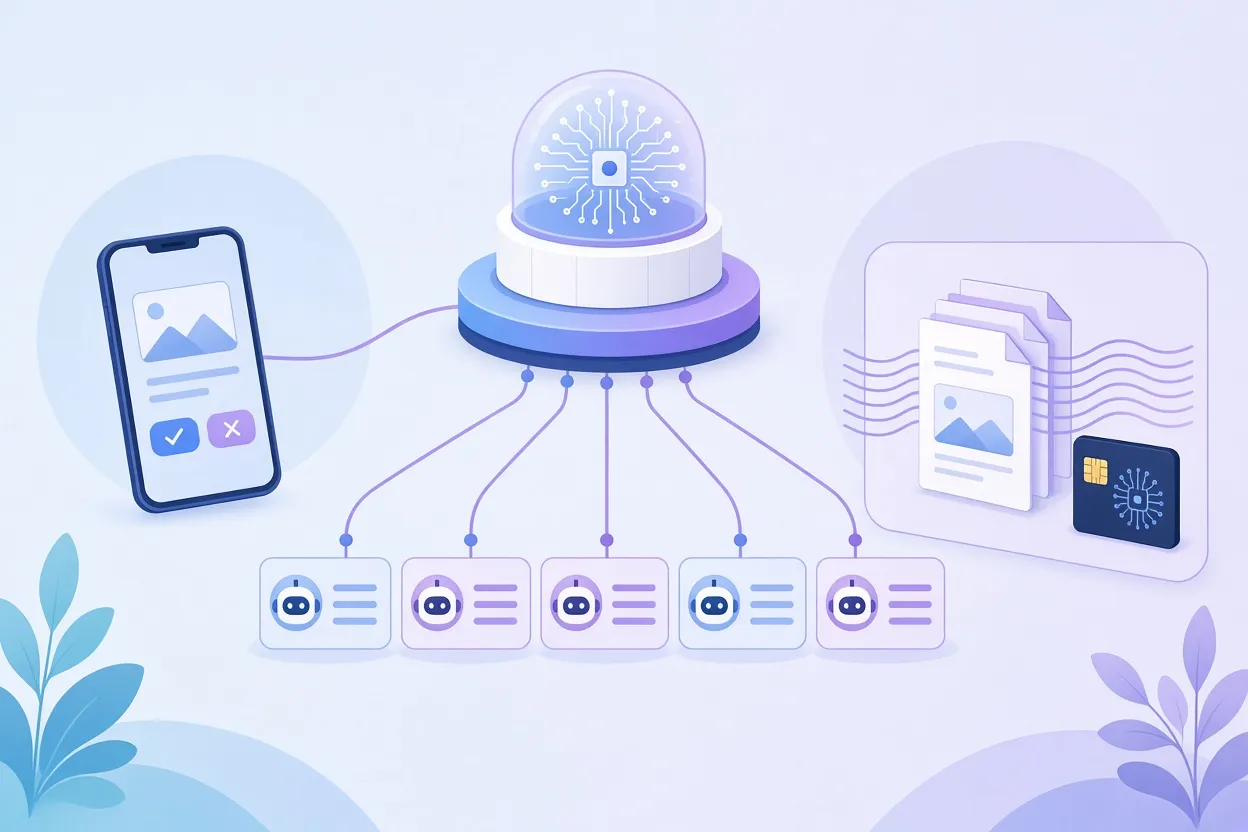
▲ 세 가지 멀티태스킹 구조
Mods: 말로 앱을 바꾸고 안전장치를 더합니다
Mods는 데스크톱 앱의 화면과 동작을 자연어로 설명해 고치는 기능입니다. 더 얇은 사이드바, 사용량 미터, 상태 표시줄, 별도의 알림 같은 것을 Claude에게 만들어 달라고 하면 앱 안에 직접 반영됩니다. 긴 작업을 기다리는 동안 멀티플레이어 Doom 서버에 접속하게 해 주는 mod를 만든 개발자도 있습니다.
실용적인 mod로는 세 가지가 눈에 띕니다.
- Cache Keeper: prompt cache(이미 읽은 맥락을 다시 읽지 않도록 저장해 두는 장치)는 60분이 지나면 만료됩니다. 한 AI 개발자가 만든 이 mod는 저렴한 ping 메시지를 자동으로 보내 cache를 유지합니다. cache가 식은 큰 채팅을 다시 열면 최대 357k token을 다시 읽어 약 $2.85가 드는데, ping으로 유지하면 비용이 1센트에 훨씬 못 미친다는 설명입니다.
- Blast Radius: rm -rf 같은 위험한 shell 명령을 감지해 대상 파일 목록을 보여 주고 명시적인 확인을 요구합니다. 이미지 폴더 삭제 명령을 가로채 214개 파일, 38.6MB가 지워질 것임을 알리고 취소 버튼을 제시하는 식입니다.
- Recording Mode: 상단 바의 토글로 환경 변수, API 키, 개인 이메일 같은 민감한 값을 가려 줍니다. 화면 녹화나 시연 전에 켜 두면 됩니다.
정리: 기존 사용자가 먼저 손볼 것
이번 개편은 Claude Code를 터미널에서 대화하는 도구에서 작업을 맡기고 자리를 비울 수 있는 자율 작업 환경으로 바꾸는 쪽에 초점이 맞춰져 있다고 볼 수 있습니다. 바뀐 앱을 처음 열었다면 다음 순서로 손보는 것을 권합니다.
- 복잡한 자동화나 컴퓨터 작업은 Chat이 아니라 Code 탭에서 시작합니다. 코딩 지식은 필요 없습니다.
- 설정에서 'Keep computer awake while Claude works'를 전역으로 켭니다.
- 'Claude Code -> Connect new sessions to Remote Control'과 'Every new session'을 켜고, 모바일 앱의 Code 탭에서 세션이 보이는지 확인합니다.
- 사이드바의 Sections로 세션을 고객, 제품, 프로젝트 단위로 묶습니다.
- 긴 작업은 context 원형 미터를 지켜보고 필요하면 /compact로 압축합니다.
- 실험적인 prompt를 시험하기 전에는 Fork로 원본을 보존하고, 진행 상황은 Side Chat으로 묻습니다.
- GitHub 저장소에 연결된 긴 빌드는 Cloud 세션에 맡기고, /goal에는 기계가 검증할 수 있는 완료 조건만 적습니다.
- 여러 작업을 동시에 돌릴 때는 관제용 채팅을 사이드바 맨 위에 고정하고 "What's waiting on me?"로 상태를 점검합니다.
- 큰 코드베이스에서는 Cache Keeper를, 삭제 명령이 잦은 폴더에서는 Blast Radius를, 화면을 공유할 때는 Recording Mode를 설치해 둡니다.
Dashboard, Motion, Projects는 베타이고 티어에 따라 아직 보이지 않을 수 있으니, 메뉴에 없다면 순차 적용을 기다리면 됩니다.