Herdr是一款终端工作区管理器,从设计之初就面向编程智能体,而不是普通的shell会话。它通过后台守护进程让面板、标签和工作区持续运行,在侧栏显示每个运行中的智能体及其状态,允许智能体自行调整布局,还能通过SSH把多台机器拼接成一个视图。经过大约三个月的日常使用,它看起来有能力完全取代tmux,也可能成为让人留在终端、而不是转向图形化智能体工具的有力理由。本文将介绍安装方法、面板-标签-工作区模型、智能体追踪、远程机器,以及与Claude Code、OpenAI Codex、Gemini等智能体配合的多智能体工作流。
Herdr与tmux相比改变了什么
tmux是一个终端复用器:它把一个终端拆成多个面板,并在你断开连接后保持会话继续运行。Herdr做的是同样的事,但额外增加了三项能力,当面板里跑的是AI智能体而不是shell时,这三点尤其重要。
- 感知智能体。 Claude Code、OpenAI Codex、Grok、Gemini等智能体会在完成任务、遇到阻塞或需要输入时发出信号。Herdr把这些信号转化为侧栏图标、弹出提示和提示音。
- 鼠标优先的交互。 你可以拖动面板边框、点击工作区,同时每个操作也都有Vim风格的键盘快捷键。在终端里用鼠标起初会觉得别扭,但导航明显更顺畅。
- 智能体控制界面。 借助内置的技能、CLI和API,智能体可以打开面板、创建窗口、向其他智能体发送提示词,甚至访问其他机器上的智能体。
会话以文本流的形式持久保存,因此你可以在工作站上启动智能体,合上笔记本,再从另一台设备接续完全相同的实时工作区。
在Linux、macOS和Windows上安装
安装命令发布在herdr.dev上,每个平台只需一行。
| 平台 | 命令 |
|---|---|
| Linux和macOS | curl -fsSL https://herdr.dev/install.sh | sh |
| Windows(PowerShell) | powershell -ExecutionPolicy Bypass -Command "irm https://herdr.dev/install.ps1 | iex" |
安装完成后,在任意终端模拟器中输入herdr。首次启动时,交互式设置向导会说明鼠标优先的操作方式,并扫描机器上已安装的编程智能体。集成列表包括Claude、Codex、Copilot、Devin、Droid、Kimi、Kilo、OpenCode、pi、omp等。同一个向导还可以设置颜色指示、音效、弹出提示,以及Gruvbox等视觉主题。之后可以用Ctrl+B再按S重新打开设置。
快速验证守护进程是否正常的方法:启动一个持续运行的ping 1.1.1.1,用Ctrl+B再按Q分离会话,关闭终端,然后再次运行herdr。ping的输出仍在持续滚动。
面板、标签与工作区
Herdr把一切组织为三层。面板是标签内部分割出的区域;标签排在顶部一行;工作区把标签和面板归为一组,并以列表形式显示在左侧栏。所有键盘命令都以Ctrl+B前缀开始,这与tmux用户熟悉的前缀相同。
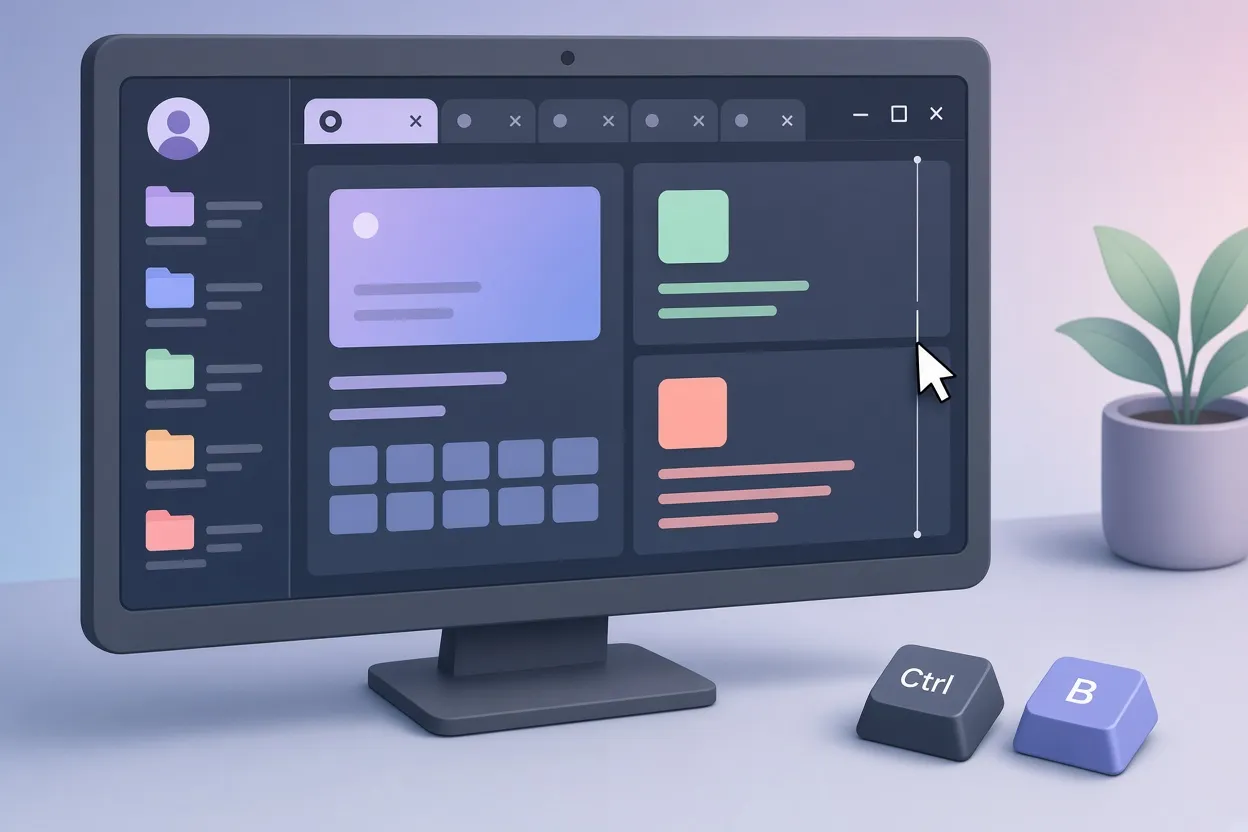
▲ Herdr的面板、标签与工作区
面板快捷键
| 操作 | 按键 |
|---|---|
| 垂直分割 | Ctrl+B,再按V |
| 水平分割 | Ctrl+B,再按- |
| 重命名面板 | Ctrl+B,再按Shift+P |
| 调整面板大小 | Ctrl+B,再按R,然后按H、J、K或L |
| 关闭面板 | Ctrl+B,再按X |
标签快捷键
| 操作 | 按键 |
|---|---|
| 新建标签 | Ctrl+B,再按C |
| 重命名标签 | Ctrl+B,再按Shift+T |
| 上一个或下一个标签 | Ctrl+B,再按P或N |
| 跳转到指定标签 | Ctrl+B,再按数字 |
工作区快捷键
| 操作 | 按键 |
|---|---|
| 新建工作区 | Ctrl+B,再按Shift+N |
| 重命名工作区 | Ctrl+B,再按Shift+W |
| 切换工作区 | Ctrl+B,再按W |
| 删除工作区 | Ctrl+B,再按Shift+D |
如果忘记了某个绑定,Ctrl+B再按?会打开一张可搜索的速查表;按下斜杠并输入"workspace close"之类的词即可筛选。
追踪智能体并按状态筛选
每个运行中的智能体都会自动出现在左侧栏的"agents"抽屉里,按工作区分组。点击某个智能体会直接跳到它所在的面板。开启音频提醒和内部弹出提示后,当智能体完成或停滞时,一条横幅会伴随独特的提示音滑入,显示"claude finished"、"hermes finished"或"claude needs attention"之类的消息。在一次测试中,Claude Code被交付一段两段式恐怖故事和一个ASCII艺术任务,同时Nous Hermes在讲解著名的未解数学问题,这些提醒让人无需逐个查看面板就能清楚知道哪个面板需要回复。
最有用的功能或许是Go-To切换器,用Ctrl+B再按G打开。它以可视化树状图展示整个系统中的所有工作区、标签、面板和智能体状态,按单个按键即可即时筛选这棵树:
- D 显示已完成的智能体。
- B 显示被阻塞、等待人工处理的智能体。
- W 显示正在工作的智能体。
- I 显示空闲的智能体。
- A 显示所有终端。
在切换器中按斜杠可以搜索会话名称和每个缓冲区的文本,因此只凭对话中出现过的一个词,就能找到过去的某段智能体对话。
如果想把提示词口述到智能体面板中,Wispr Flow之类的语音转文字工具可以直接在终端里使用。
远程Herdr:多台机器,一个侧栏
远程Herdr通过标准SSH连接机器,不需要单独的客户端-服务器配置。目标机器只需安装了Herdr,并且有一个可从当前机器访问的SSH服务器。
- 运行
herdr machine list查看已保存的机器;全新安装会显示没有任何机器。 - 用
herdr machine add --label <name> user@host添加一台机器,例如局域网内的一台Mac Studio。 - 侧栏现在会显示标记为"Local"的本地机器,以及以其标签显示的远程机器,远程机器已有的工作区会立即同步过来。
从这时起,远程机器上运行的智能体发出的弹出通知会出现在本地屏幕上,Ctrl+B再按G也能跨两台主机搜索和切换。另外还有一款移动应用,可以从手机上与同样的会话和智能体交互。

▲ 远程Herdr与Git工作树
让智能体操控布局
由于Herdr提供了技能、CLI和API,编程智能体可以自己管理这个复用器。在一次演示中,运行Claude Code v2.1.303的主智能体被用自然语言要求打开五个面板。它执行了herdr pane split之类的命令,确认了布局,之后又按要求把五个面板全部收回成一个。
同一个智能体随后布置了一个四格网格,分别放入OpenAI Codex、Grok 4.7、Antigravity和Claude Code,进行一场限时三分钟的挑战:每个智能体都要写一个单文件Python脚本,渲染一段取自《哈利·波特与阿兹卡班的囚徒》的动态ASCII场景。新启动的智能体弹出启动安全对话框时,负责编排的智能体通过Herdr的事件钩子检测到这些提示,并自行提交了确认。这些钩子会在智能体开始工作、运行命令、遇到提示或发出完成信号时触发。四个脚本全部完成,分别呈现了骑士公共汽车、飞越黑湖、守护神牡鹿和活点地图。Claude Code、Codex、Antigravity和Gemini 4 Argon速度很快;在这些提示词上,Grok 4.7看起来一直较慢。
智能体与智能体对话
Herdr的消息集成让智能体之间可以直接交谈,无需你在面板之间复制文本。Claude Code打开了相邻的Codex面板,用herdr agent prompt codex-chat发送问题,读取Codex的响应缓冲区,并自行把交流继续下去。它甚至把面板标题改成了"OpenAI Codex (v0.163.0)",以保持工作区整洁。
同样的机制也可以跨机器工作。在一台Ubuntu机器上,配备了Herdr控制技能的Nous Hermes被要求汇报一个位于远程Mac Studio上的项目的状态。它通过SSH运行herdr --machine <label> agent prompt w8:p1,Mac上的Claude Code智能体读取了本地的项目文件和验证记录,答案随后返回到Ubuntu终端。
用Git工作树并行开发
多个智能体同时向一个仓库提交代码时,它们会争抢Git索引并制造合并冲突。Herdr把Git工作树自动化,工作树是共享同一仓库的独立检出目录。用herdr worktree create之类的命令,在一个演示项目的.claude文件夹下建立了名为wt-claude、wt-codex和wt-gemini的目录,随后每个智能体都在自己的工作树中编辑、运行并提交代码,互不冲突。
重启后的会话持久化
用Ctrl+B再按Q分离会话后,一切继续运行。即使先执行完整的herdr server stop再运行herdr,所有本地和远程会话、缓冲区历史和活动上下文也都原样恢复,因为Herdr把所有交互都存储为持久化的文本流。
要点与下一步
Herdr保留了tmux持久化、可分割终端的思路,并加上了智能体密集型工作所需的东西:状态追踪、通知、可搜索的Go-To切换器、SSH连接的机器、智能体驱动的布局,以及工作树隔离。如果你整天在不同窗口里盯着Claude Code、Codex或Gemini,下面是一条可行的路径:
- 用适合你操作系统的一行命令安装并运行
herdr;让向导检测你的智能体,并开启弹出提示和声音。 - 学习面板、标签和工作区的Ctrl+B前缀,随时备用Ctrl+B再按?。
- 把Ctrl+B再按G当作大本营;先按B找出被阻塞的智能体,再做其他事。
- 其他机器上装好Herdr并准备好SSH后,用
herdr machine add把它们加进来。 - 给主智能体装上Herdr技能,让它能分割面板、启动助手并关闭已完成的工作。
- 只要有多个智能体要向同一个仓库提交代码,就使用
herdr worktree create。
Herdr是否适合你的环境,取决于你运行多少个智能体、多久切换一次设备,但就多智能体终端工作而言,它似乎消除了过去把人们推向图形界面的大部分摩擦。