Claude Code, OpenAI Codex, Gemini 같은 coding agent를 두세 개씩 동시에 돌리다 보면 어느 창이 끝났고 어느 창이 내 답을 기다리는지 놓치기 쉽습니다. Herdr는 바로 이 문제를 풀려고 만든 터미널 workspace 관리 도구입니다. 오래된 터미널 multiplexer(하나의 터미널 안에서 여러 세션을 나눠 쓰게 해 주는 도구)인 tmux를 생성형 AI 시대에 맞게 처음부터 다시 만든 것이라고 보면 됩니다. agent를 실행하고, 조율하고, 상태를 지켜보는 기능이 기본으로 들어 있고, 세션이 background daemon(백그라운드 상시 실행 프로세스)으로 유지되어 다른 컴퓨터에서 이어 쓸 수 있으며, 마우스로도 조작할 수 있습니다. 이 도구를 약 석 달 동안 매일 써 본 사례에서는 그 뒤로 tmux를 다시 찾지 않게 됐고, GUI 기반 agent 도구로 아예 옮겨 가려던 마음을 접고 터미널에 남게 됐다고 합니다.
Herdr가 tmux와 다른 점
Herdr가 내세우는 차이는 크게 다섯 가지로 정리할 수 있습니다.
| 항목 | 내용 |
|---|---|
| 세션 유지 | 메인 워크스테이션에서 pane과 agent를 여러 개 띄워 두고 접속을 끊어도 작업이 계속되며, 다른 노트북에서 같은 세션에 그대로 다시 들어갈 수 있음 |
| 마우스 우선 조작 | 경계선을 드래그해 크기를 바꾸고 workspace를 클릭해 이동. Vim 방식 키보드 단축키도 모두 지원 |
| agent 상태 알림 | agent가 작업을 마치거나, 막히거나, 사용자 확인이 필요할 때 아이콘과 알림으로 표시 |
| agent의 직접 제어 | Claude Code, OpenAI Codex, Grok, Gemini 같은 agent가 Herdr의 pane을 열고 창을 만들며 서로 대화 |
| 원격 통합 | SSH로 연결한 여러 컴퓨터의 세션을 하나의 화면에서 관리 |
터미널에서 마우스를 쓰는 느낌이 처음에는 낯설지만, 익숙해지면 workspace 이동이 훨씬 매끄럽다는 평가입니다.
설치와 첫 설정
설치 명령은 운영체제별로 한 줄입니다. Linux와 macOS는 curl로 설치 스크립트를 받아 셸에 바로 넘기고, Windows는 PowerShell에서 실행 정책을 우회하는 한 줄 명령을 씁니다.
- Linux·macOS:
curl -fsSL https://herdr.dev/install.sh | sh - Windows:
powershell -ExecutionPolicy Bypass -Command "irm https://herdr.dev/install.ps1 | iex"
설치 뒤에는 아무 터미널에서나 herdr를 입력하면 실행됩니다. 처음 실행하면 설정 마법사가 마우스 우선 조작 방식을 안내하고, 컴퓨터에 설치된 coding agent를 자동으로 찾아 연동합니다. 연동 목록에는 claude, codex, copilot, devin, droid, kimi, kilo, opencode 등이 올라옵니다. 이어서 상태 표시 색, 효과음, toast 팝업(화면 구석에 잠깐 떴다 사라지는 알림), Gruvbox 같은 테마를 고를 수 있습니다. 설정은 나중에 Ctrl+B 뒤 S로 언제든 다시 열 수 있습니다.
Herdr가 background daemon으로 돈다는 점은 간단히 확인할 수 있습니다. 한 pane에서 ping 1.1.1.1을 계속 실행해 두고 Ctrl+B 뒤 Q로 세션에서 빠져나온 다음 터미널을 닫았다가 다시 herdr로 들어가면, ping 출력이 끊기지 않고 계속 흘러나오고 있습니다.
pane, tab, workspace: 세 단계 구조와 단축키
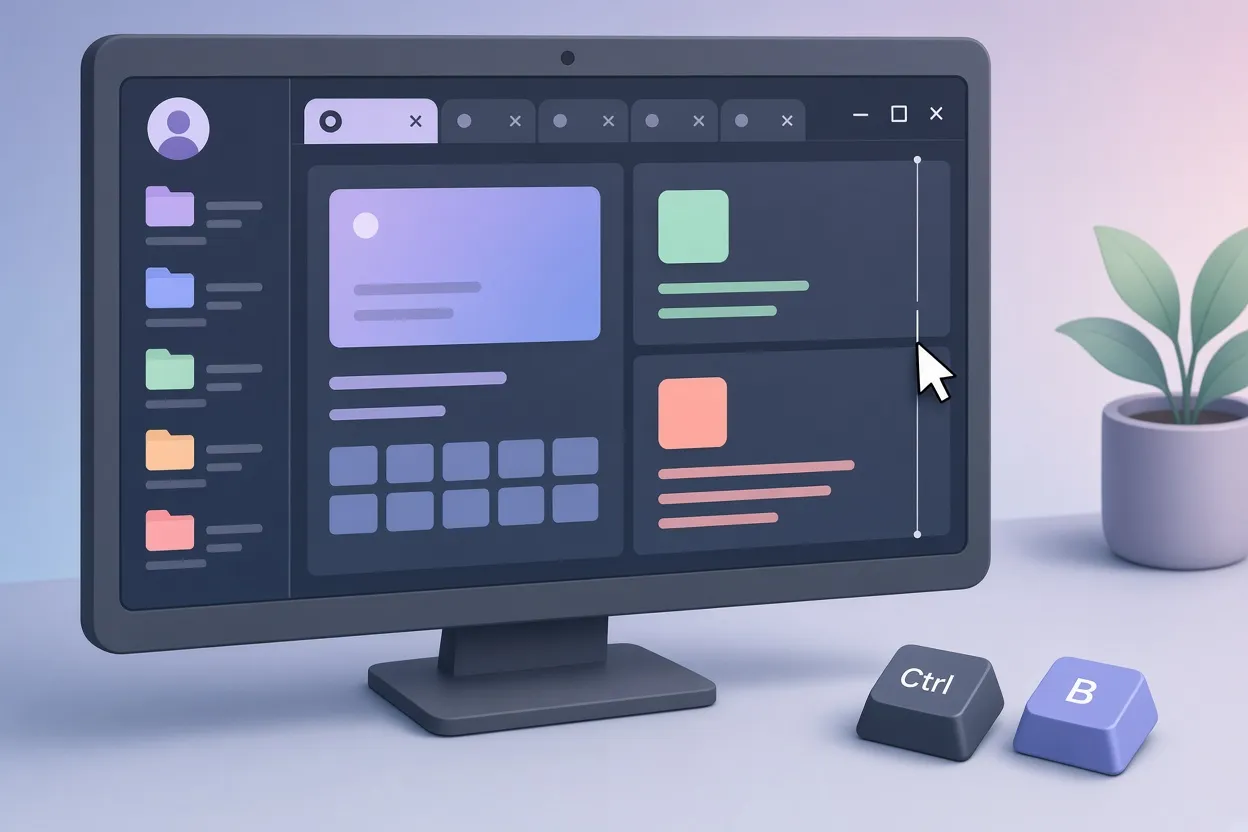
Herdr의 화면은 pane(분할된 창), tab, workspace의 세 단계로 짜여 있습니다. pane 여러 개가 tab 하나를 이루고, tab 여러 개가 왼쪽 사이드바에 보이는 workspace 아래 묶입니다. 모든 단축키는 tmux처럼 Ctrl+B를 먼저 누른 뒤 명령 키를 누르는 방식입니다.
| 대상 | 동작 | 단축키 (Ctrl+B 뒤) |
|---|---|---|
| pane | 세로 분할 | V |
| pane | 가로 분할 | - |
| pane | 이름 바꾸기 | Shift+P |
| pane | 크기 조절 | R 뒤 H/J/K/L |
| pane | 닫기 | X |
| tab | 새로 만들기 | C |
| tab | 이름 바꾸기 | Shift+T |
| tab | 이동 | P(이전), N(다음), 숫자 |
| workspace | 새로 만들기 | Shift+N |
| workspace | 이름 바꾸기 | Shift+W |
| workspace | 전환 | W |
| workspace | 삭제 | Shift+D |
| 전체 | Go-To 메뉴 | G |
| 전체 | 단축키 목록 | ? |
| 전체 | 세션에서 빠져나오기 | Q |
단축키를 다 외울 필요는 없습니다. Ctrl+B 뒤 ?를 누르면 단축키 목록이 열리고, 여기서 /를 눌러 "workspace close"처럼 원하는 동작을 검색하면 됩니다.
▲ Herdr 화면의 세 단계 구조
agent 상태 추적과 알림
실행 중인 agent는 모두 왼쪽 사이드바의 agents 서랍에 workspace별로 정리되어 나타나고, 항목을 클릭하면 그 agent가 돌고 있는 pane으로 바로 이동합니다. 설정에서 소리 알림과 toast 알림을 켜 두면, agent가 작업을 마치거나 입력을 기다릴 때 "claude finished", "hermes finished", "claude needs attention" 같은 배너가 각기 다른 알림음과 함께 화면에 밀려 들어옵니다.
실제로 Claude Code에는 두 문단짜리 짧은 이야기와 ASCII art를, Nous Hermes에는 가장 어려운 수학 문제를 설명해 달라는 작업을 각각 맡겨 두고 알림이 오는 흐름을 확인할 수 있습니다. 이때 pane에 prompt를 입력할 때는 Wispr Flow 같은 음성 받아쓰기 도구를 써서 말로 지시하는 방법도 있습니다.
가장 유용한 기능으로 꼽히는 것은 Ctrl+B 뒤 G로 여는 Go-To 메뉴입니다. 모든 workspace, tab, pane과 agent 상태가 하나의 트리로 보이고, 키 하나로 상태별 필터를 걸 수 있습니다.
D: 작업을 끝낸(done) agent만 표시B: 사람의 답이나 추가 지시를 기다리는(blocked) agent만 표시W: 지금 작업 중인(working) agent만 표시I: 놀고 있는(idle) agent만 표시A: 모든 터미널 표시
agent 여러 개를 굴릴 때 가장 큰 골칫거리는 "지금 누가 끝났고 누가 내 답을 기다리는가"인데, 이 메뉴가 그 질문에 즉시 답해 준다는 점에서 Herdr의 핵심이라고 할 만합니다.
여러 컴퓨터를 하나의 화면으로: Remote Herdr
Remote Herdr는 다른 컴퓨터에서 돌고 있는 Herdr 세션을 지금 쓰는 화면에 그대로 합쳐 보여 주는 기능입니다. 조건은 두 가지입니다. 상대 컴퓨터에도 Herdr가 설치되어 있어야 하고, SSH로 접근할 수 있어야 합니다. 복잡한 client-server 설정은 따로 필요 없습니다.
Ubuntu 컴퓨터에서 메인 워크스테이션인 Mac Studio를 붙이는 과정은 다음과 같습니다.
herdr machine list로 저장된 SSH 머신을 확인합니다. 처음에는 비어 있습니다.herdr machine add --label <별칭> <사용자>@<IP 주소>형식으로 원격 컴퓨터를 추가합니다.- 사이드바에 로컬 컴퓨터는 Local로, 원격 컴퓨터는 지정한 별칭으로 나란히 표시됩니다.
추가하는 즉시 원격 컴퓨터에 있던 workspace들이 화면에 동기화되고, 원격에서 돌고 있는 agent의 완료 알림도 로컬 화면에 팝업으로 뜹니다. Ctrl+B 뒤 G의 Go-To 메뉴는 두 컴퓨터를 가리지 않고 모든 workspace와 agent를 한 목록으로 보여 주며, 여기서 /를 누르면 세션 이름뿐 아니라 터미널 버퍼의 본문까지 양쪽 컴퓨터에 걸쳐 실시간으로 검색됩니다. 예전에 agent와 나눈 대화 내용을 단어 하나로 찾아낼 수 있다는 뜻입니다.
agent가 Herdr를 직접 조종한다
Herdr는 agent가 쓸 수 있는 skill(agent에게 특정 도구 사용법을 알려 주는 지침 묶음), CLI, API를 함께 제공합니다. 이걸 설치해 두면 agent가 사람 대신 화면 배치를 바꿉니다. Claude Code v2.1.303으로 돌리는 주 agent에게 "pane 다섯 개를 만들어 달라"고 말하면 herdr pane split 같은 셸 명령을 스스로 실행해 배치를 만들고, "다시 하나로 합쳐 달라"고 하면 모두 닫고 하나의 창으로 돌려놓습니다.
이 기능이 빛나는 장면은 여러 모델을 동시에 겨루게 할 때입니다. 주 agent에게 OpenAI Codex, Grok, Antigravity, Claude Code를 2×2 격자로 띄우게 한 뒤, 네 agent에게 같은 과제를 주는 식입니다. 과제는 'Harry Potter와 아즈카반의 죄수'의 한 장면을 애니메이션 ASCII art로 그리는 단일 파일 Python 스크립트를 3분 안에 만드는 것이었습니다. 새로 띄운 agent 창에 처음 뜨는 안전 확인 대화상자는 주 agent가 알아서 감지해 확인을 눌러 줍니다. Herdr에 내장된 event hook(agent가 작업을 시작하거나, 명령을 실행하거나, 확인을 요구하거나, 완료를 알릴 때 발생하는 이벤트를 잡는 장치) 덕분입니다. 결과적으로 나이트 버스, 검은 호수 위 비행, 패트로누스 수사슴, 마러더의 지도 네 장면이 터미널에 그려졌습니다. 이 과정에서 Grok 4.7은 다른 agent들보다 prompt 처리가 눈에 띄게 느렸다는 관찰도 있었습니다.

▲ 원격 agent 간 통신과 worktree 분리
agent끼리 대화하고, Git worktree로 충돌 없이 나눠 일한다
agent 사이의 대화도 사람이 복사해 옮길 필요가 없습니다. 주 agent에게 옆 pane에 OpenAI Codex를 열고 대화를 시작하라고 하면, Claude가 herdr agent prompt <대상 pane> 명령으로 질문을 보내고 Codex 쪽 버퍼에서 답을 읽어 와 주고받기를 이어 갑니다. 그러면서 상대 pane의 제목을 "OpenAI Codex (v0.163.0)"로 스스로 바꿔 두어 workspace를 정리하기도 합니다.
이 대화는 컴퓨터 경계를 넘어서도 됩니다. Ubuntu 컴퓨터의 Nous Hermes에 Herdr 제어 skill을 설치한 뒤, 원격 Mac Studio의 특정 workspace에서 돌고 있는 주 agent에게 프로젝트 진행 상황을 물어보게 하면, Hermes가 herdr --machine <별칭> agent prompt <workspace:pane> 명령을 SSH를 통해 실행합니다. 원격 agent는 로컬 프로젝트 파일과 검증 메모를 읽고 답을 SSH로 돌려보내고, 그 답이 Ubuntu 컴퓨터 화면에 표시됩니다.
여러 agent가 같은 저장소를 동시에 고칠 때 생기는 문제는 Git worktree(하나의 저장소에서 branch별로 별도 작업 디렉터리를 두는 Git 기능)로 풉니다. 주 agent에게 협업 환경을 만들라고 하면 herdr worktree create 명령으로 .claude 디렉터리 아래에 Codex, Gemini, Claude용 worktree를 각각 생성합니다. 각 agent는 자기 worktree 디렉터리 안에서만 코드를 쓰기 때문에, 동시에 commit해도 Git index 잠금이나 merge 충돌이 일어나지 않습니다.
서버를 껐다 켜도 세션은 그대로
Herdr의 모든 상호작용은 텍스트 스트림으로 저장되기 때문에 daemon 자체를 멈췄다 켜도 상태가 남습니다. Ctrl+B 뒤 Q로 빠져나온 뒤 herdr server stop으로 background 프로세스를 완전히 종료하고, 다시 herdr를 입력하면 로컬과 원격 세션, 버퍼 기록, 작업 중이던 context가 모두 그대로 복원됩니다. 접속 끊김이나 재부팅, 노트북을 덮는 일이 agent 작업을 끊지 않는다는 뜻입니다. 스마트폰용 앱으로 밖에서 세션과 agent에 접근하는 방법도 있다고 합니다.
정리: 무엇부터 해 보면 좋을까
Herdr는 터미널 multiplexer를 agent 조율 플랫폼으로 확장한 도구입니다. 세션 유지와 마우스 조작은 편의 기능이지만, agent 상태 필터, SSH 기반 원격 통합, agent의 Herdr 직접 제어, agent 간 대화, Git worktree 자동화는 coding agent를 여러 개 굴리는 사람에게만 보이는 종류의 문제를 겨냥합니다. tmux 사용자라면 Ctrl+B prefix 방식이 그대로여서 적응 비용도 낮아 보입니다.
따라 해 보려면 다음 순서를 권합니다.
- 운영체제에 맞는 한 줄 명령으로 설치하고
herdr를 실행해 설정 마법사에서 agent 연동과 알림을 켭니다. Ctrl+B뒤V,-,C,Shift+N으로 pane·tab·workspace를 만들어 보고, 막히면Ctrl+B뒤?로 단축키를 검색합니다.- agent 두 개에 각각 작업을 맡긴 뒤
Ctrl+B뒤G에서B와D필터로 상태를 확인하는 습관을 들입니다. - 두 번째 컴퓨터가 있다면 양쪽에 Herdr를 설치하고 SSH를 열어 둔 뒤
herdr machine add로 연결합니다. - 같은 저장소에서 agent를 여럿 돌릴 계획이면 Herdr의 agent skill을 설치하고 worktree를 agent별로 나누는 것부터 시작합니다.