Herdrは、通常のシェルセッションではなく、コーディングエージェントのために最初から設計されたターミナルワークスペースマネージャーです。ペイン、タブ、ワークスペースをバックグラウンドのデーモンで維持し、実行中のすべてのエージェントとその状態をサイドバーに表示し、エージェント自身にレイアウトを変更させ、複数のマシンをSSH経由でひとつの画面にまとめます。およそ3カ月間毎日使った限りでは、tmuxを完全に置き換えられるように見え、グラフィカルなエージェントツールに移らずターミナルにとどまる有力な理由になり得ます。本稿では、インストール、ペイン・タブ・ワークスペースのモデル、エージェントの追跡、リモートマシン、そしてClaude Code、OpenAI Codex、Geminiなどを使ったマルチエージェントのワークフローを順に解説します。
tmuxと比べてHerdrが変えるもの
tmuxはターミナルマルチプレクサ、つまりひとつのターミナルを複数のペインに分割し、切断後もセッションを動かし続けるプログラムです。Herdrも同じ役割を果たしますが、ペインの中身がシェルではなくAIエージェントである場合に重要になる3つの要素を加えています。
- エージェントの認識。 Claude Code、OpenAI Codex、Grok、Geminiなどのエージェントは、作業完了、ブロック、入力待ちを通知します。Herdrはこれらの信号をサイドバーのアイコン、トースト通知、チャイムに変換します。
- マウス優先の操作。 ペインの境界をドラッグしたりワークスペースをクリックしたりできる一方で、すべての操作にVim風のキーボードショートカットも用意されています。ターミナルでマウスを使うのは最初は違和感がありますが、ナビゲーションが目に見えて滑らかになります。
- エージェントによるインターフェース制御。 組み込みのスキル、CLI、APIを通じて、エージェントはペインを開き、ウィンドウを作り、他のエージェントにプロンプトを送り、さらには別のマシン上のエージェントにも到達できます。
セッションはテキストストリームとして保持されるため、ワークステーションでエージェントを起動し、ノートPCを閉じ、別のデバイスからまったく同じ稼働中のワークスペースを引き継ぐことができます。
Linux、macOS、Windowsへのインストール
インストールコマンドはherdr.devで公開されています。どのプラットフォームも1行で済みます。
| プラットフォーム | コマンド |
|---|---|
| LinuxおよびmacOS | curl -fsSL https://herdr.dev/install.sh | sh |
| Windows(PowerShell) | powershell -ExecutionPolicy Bypass -Command "irm https://herdr.dev/install.ps1 | iex" |
インストール後、任意のターミナルエミュレーターでherdrと入力します。初回起動時には対話式のセットアップウィザードがマウス優先の操作を説明し、マシンにインストール済みのコーディングエージェントを検出します。連携リストにはClaude、Codex、Copilot、Devin、Droid、Kimi、Kilo、OpenCode、pi、ompなどが含まれます。同じウィザードで、色のインジケーター、効果音、トースト通知、Gruvboxなどのビジュアルテーマを設定できます。設定は後からCtrl+Bに続けてSで開き直せます。
デーモンが動いていることを手早く確認するには、ping 1.1.1.1を連続実行したままCtrl+Bに続けてQでデタッチし、ターミナルを閉じて、再びherdrを実行します。pingの出力は変わらず流れ続けています。
ペイン、タブ、ワークスペース
Herdrはすべてを3つの階層で整理します。ペインはタブ内の分割領域です。タブは上部に一列に並びます。ワークスペースはタブとペインをまとめ、左サイドバーに一覧として表示されます。すべてのキーボードコマンドはプレフィックスのCtrl+Bで始まり、これはtmuxユーザーにおなじみのプレフィックスと同じです。
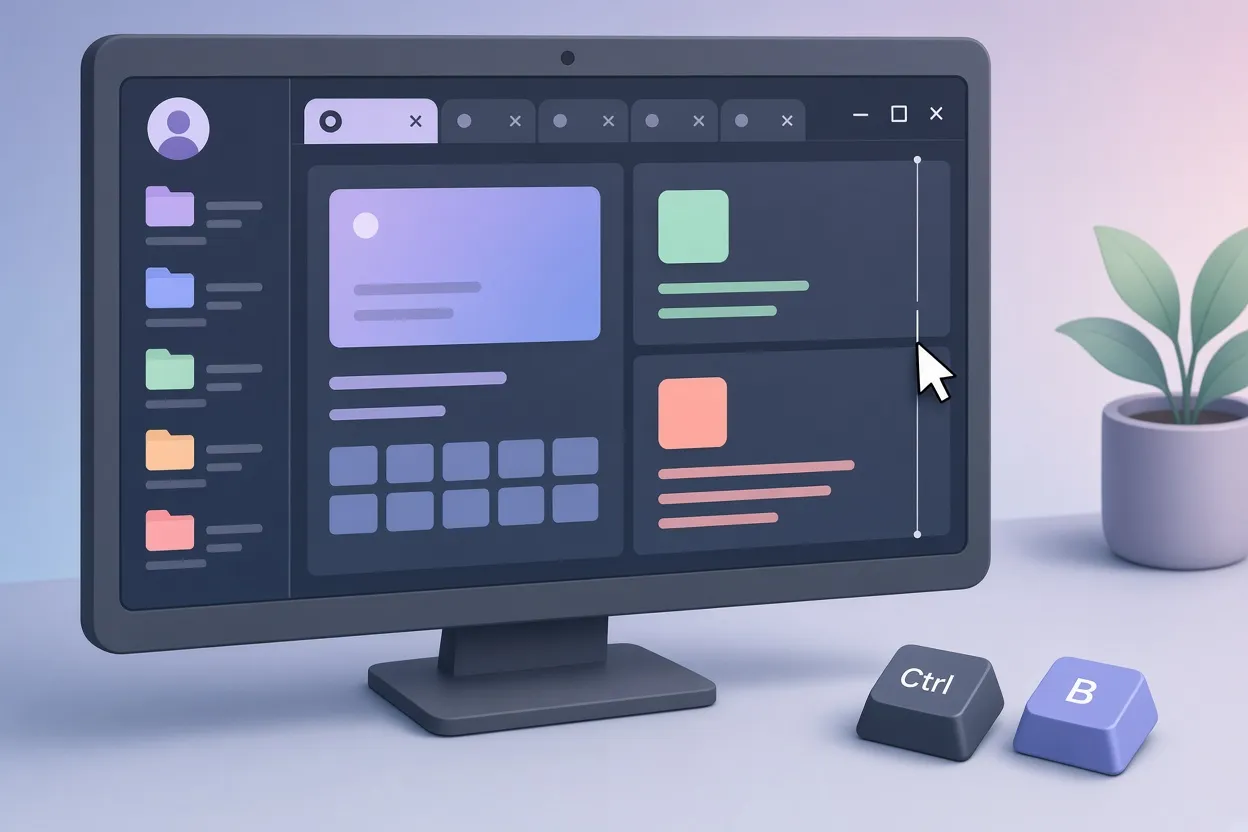
▲ Herdrのペイン、タブ、ワークスペース
ペインのショートカット
| 操作 | キー |
|---|---|
| 縦に分割 | Ctrl+B、続けてV |
| 横に分割 | Ctrl+B、続けて- |
| ペイン名の変更 | Ctrl+B、続けてShift+P |
| ペインのサイズ変更 | Ctrl+B、続けてR、さらにH、J、K、L |
| ペインを閉じる | Ctrl+B、続けてX |
タブのショートカット
| 操作 | キー |
|---|---|
| 新しいタブ | Ctrl+B、続けてC |
| タブ名の変更 | Ctrl+B、続けてShift+T |
| 前または次のタブ | Ctrl+B、続けてPまたはN |
| タブへジャンプ | Ctrl+B、続けて数字 |
ワークスペースのショートカット
| 操作 | キー |
|---|---|
| 新しいワークスペース | Ctrl+B、続けてShift+N |
| ワークスペース名の変更 | Ctrl+B、続けてShift+W |
| ワークスペースの切り替え | Ctrl+B、続けてW |
| ワークスペースの削除 | Ctrl+B、続けてShift+D |
キー割り当てを忘れたら、Ctrl+Bに続けて?で検索可能なチートシートが開きます。スラッシュを押して「workspace close」のような語を入力すると絞り込めます。
エージェントの追跡と状態による絞り込み
実行中のすべてのエージェントは、左サイドバーの「agents」ドロワーにワークスペースごとにまとめて自動的に表示されます。エージェントをクリックすると、そのペインに直接移動します。音声アラートと内部トーストを有効にしておくと、エージェントが完了したり停止したりした際に、固有のチャイムとともにバナーがスライドして現れ、「claude finished」「hermes finished」「claude needs attention」といったメッセージを示します。Claude Codeに2段落のホラー小説とASCIIアートの課題を与え、同時にNous Hermesに有名な未解決の数学問題を説明させたテストでは、各ペインを見回らなくても、どのペインが返答を必要としているかがアラートで明確になりました。
最も役立つ機能はGo-Toスイッチャーかもしれません。Ctrl+Bに続けてGで開きます。システム全体のワークスペース、タブ、ペイン、エージェントの状態をツリーで視覚的に表示し、単一のキーでそのツリーを即座に絞り込めます。
- D は完了したエージェントを表示します。
- B は人間の対応を待っているブロック状態のエージェントを表示します。
- W は作業中のエージェントを表示します。
- I はアイドル状態のエージェントを表示します。
- A はすべてのターミナルを表示します。
スイッチャー内でスラッシュを押すと、セッション名とすべてのバッファのテキストを検索できるため、過去のエージェントとの会話を、含まれていた単語ひとつから見つけ出せます。
エージェントのペインにプロンプトを音声入力するには、Wispr Flowのような音声テキスト変換ツールがターミナル内でそのまま使えます。
リモートHerdr:複数のマシンをひとつのサイドバーに
リモートHerdrは、別途クライアント・サーバーの設定をすることなく、標準のSSHでマシン同士をつなぎます。対象のマシンにはHerdrがインストールされ、現在のマシンから到達できるSSHサーバーが動いていれば十分です。
herdr machine listを実行して保存済みのマシンを確認します。インストール直後は何も表示されません。herdr machine add --label <name> user@hostでマシンを追加します。たとえばローカルネットワーク上のMac Studioなどです。- サイドバーにローカルマシンが「Local」というラベルで、リモートマシンが指定したラベルで表示され、リモートマシンの既存のワークスペースが即座に同期されます。
以降は、リモートマシンで動くエージェントからのトースト通知がローカルの画面に表示され、Ctrl+Bに続けてGで両方のホストを横断して検索・切り替えができます。モバイルアプリもあり、同じセッションとエージェントをスマートフォンから操作できます。

▲ リモートHerdrとGitワークツリー
エージェントにレイアウトを任せる
Herdrはスキル、CLI、APIを公開しているため、コーディングエージェントがマルチプレクサ自体を管理できます。あるデモでは、Claude Code v2.1.303で動くメインのエージェントに、平易な言葉で5つのペインを開くよう指示しました。エージェントはherdr pane splitなどのコマンドを実行し、レイアウトを確認し、その後は求めに応じて5つのペインをひとつに戻しました。
同じエージェントは次に、OpenAI Codex、Grok 4.7、Antigravity、Claude Codeを配置した4ペインのグリッドを用意し、制限時間3分のチャレンジを行いました。各エージェントの課題は、「ハリー・ポッターとアズカバンの囚人」のシーンをアニメーションのASCIIアートとして描画する単一ファイルのPythonスクリプトを書くことです。新たに起動したエージェントが起動時の安全確認ダイアログを表示すると、指揮役のエージェントはHerdrのイベントフックを通じてそのプロンプトを検知し、自ら確認を送信しました。これらのフックは、エージェントが作業を始めたとき、コマンドを実行したとき、プロンプトに遭遇したとき、完了を通知したときに発火します。4本のスクリプトはすべて完成し、夜の騎士バス、黒い湖の上空飛行、守護霊の牡鹿、忍びの地図を描き出しました。Claude Code、Codex、Antigravity、Gemini 4 Argonは素早く動きましたが、Grok 4.7はこれらのプロンプトでは一貫して遅いように見えました。
エージェント同士の対話
Herdrのメッセージング連携により、ペイン間でテキストをコピーしなくてもエージェント同士が会話できます。Claude Codeは隣にCodexのペインを開き、herdr agent prompt codex-chatで質問を送り、Codexの応答バッファを読み取り、自力でやり取りを続けました。さらにワークスペースを整えるため、ペインのヘッダーを「OpenAI Codex (v0.163.0)」に改名までしました。
同じ仕組みはマシンをまたいでも機能します。Herdrの制御スキルを備えたUbuntuマシン上のNous Hermesに、リモートのMac Studioにあるプロジェクトの進捗報告を求めました。Nous HermesはSSH経由でherdr --machine <label> agent prompt w8:p1を実行し、Mac上のClaude Codeエージェントがローカルのプロジェクトファイルと検証メモを読み、その回答がUbuntuのターミナルに返ってきました。
並行開発のためのGitワークツリー
複数のエージェントが同時にひとつのリポジトリにコミットすると、Gitのインデックスを奪い合い、マージの競合が生じます。HerdrはGitワークツリー、つまりひとつのリポジトリを共有する別々のチェックアウトディレクトリの作成を自動化します。herdr worktree createのようなコマンドで、デモ用プロジェクトの.claudeフォルダーの下にwt-claude、wt-codex、wt-geminiという名前のディレクトリが作られ、各エージェントは他と衝突することなく自分のツリーでコードを編集、実行、コミットしました。
再起動をまたぐセッションの永続化
Ctrl+Bに続けてQでデタッチしても、すべては動き続けます。herdr server stopで完全に停止したあとにherdrを実行しても、ローカルとリモートのすべてのセッション、バッファ履歴、アクティブなコンテキストがそのまま復元されました。Herdrがすべてのやり取りを永続的なテキストストリームとして保存しているためです。
まとめと次のステップ
Herdrは、永続化と分割が可能なターミナルというtmuxの考え方を受け継ぎ、エージェント中心の作業に必要なもの、すなわち状態の追跡、通知、検索可能なGo-Toスイッチャー、SSHで連結したマシン、エージェント主導のレイアウト、ワークツリーによる分離を加えています。Claude Code、Codex、Geminiを別々のウィンドウで見守りながら1日を過ごしているなら、次のような実践的な道筋があります。
- 自分のOS向けの1行コマンドでインストールして
herdrを実行し、ウィザードにエージェントを検出させ、トーストと効果音を有効にします。 - ペイン、タブ、ワークスペースのCtrl+Bプレフィックスを覚え、Ctrl+Bに続けて?をいつでも使えるようにしておきます。
- Ctrl+Bに続けてGを拠点にし、まずBを押してブロック状態のエージェントを探します。
- HerdrとSSHの準備ができたら、
herdr machine addで他のマシンを追加します。 - メインのエージェントにHerdrのスキルを与え、ペインの分割、補助エージェントの起動、終わった作業の終了を任せます。
- 複数のエージェントが同じリポジトリにコミットする場合は必ず
herdr worktree createを使います。
Herdrが自分の環境に合うかどうかは、動かすエージェントの数とデバイスを切り替える頻度によりますが、マルチエージェントのターミナル作業に関しては、これまで人々をGUIへ向かわせていた摩擦の大半を取り除いているように見えます。