OpenAI全新推出的Codex Cloud,让编程任务在发起它的笔记本电脑合上之后仍能继续运行。开发者可以在手机上查看进度、追加指令,再回到桌面端检查结果。对团队而言,更重要的功能可能是保存下来的云端环境:这是一个配置好的工作空间,可以在多个任务中重复使用,而无需重复同样的设置。
比笔记本电脑更持久的任务
Codex Cloud的任务在远程基础设施上运行,不依赖本地电脑保持开启。在一个激光动画项目中,一条发给Extra High设置下Astra的请求,要求制作表现“生命的答案”的动画。笔记本电脑合上后,任务仍在继续运行。
同一任务在手机上也能访问。任务运行期间,文字和语音追加指令补充了上下文,助手还提出了一个澄清问题,询问激光应该呈现什么内容。这一交互说明了它与绑定在一台开着的电脑上的工作流程之间的实际区别:开发者可以离开工位,而不会失去引导工作的机会。

▲ 手机端任务查看
该项目使用了一个借助Astra搭建的浏览器激光动画模拟器,用来探索为激光投影仪准备的创意。完成的任务生成了一段每秒24帧、时长8秒的循环动画,由青色激光线条组成数字42。完成报告显示有2个文件发生更改,19项自动化测试全部通过。这些是该任务的结果,并不代表每个Codex Cloud任务的表现。在真实激光设备上的播放尚未测试。
一次配置,重复使用工作空间
要创建云端环境,开发者需要把Codex从“This computer”切换到“Cloud”,并连接一个存放项目代码的GitHub仓库。对话式的设置流程会检查仓库、安装依赖,并确认开发服务器能否启动。开发者还可以指定工作目录,以及准备工作空间所需的脚本。
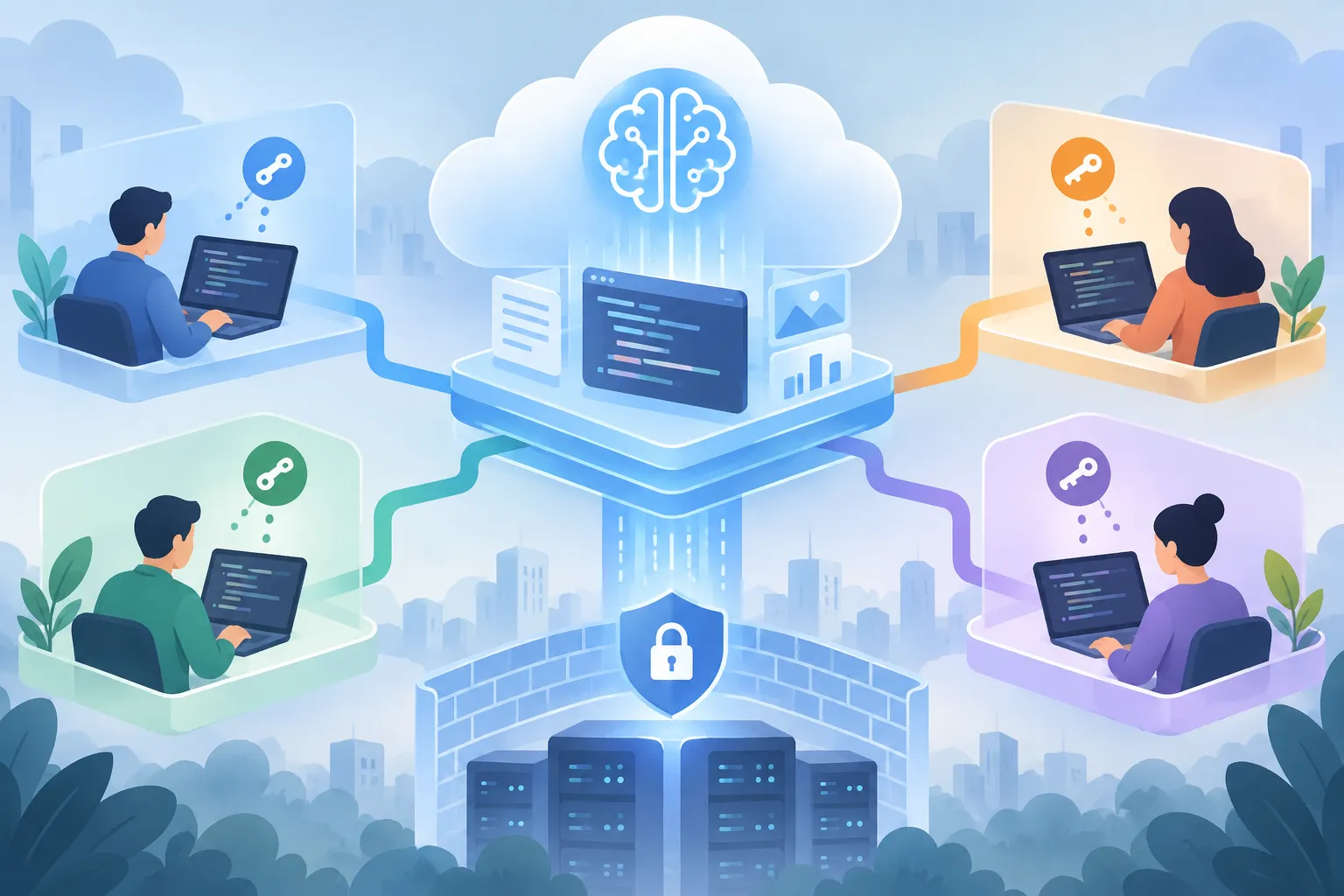
配置不止于代码。可以控制互联网访问、设置允许的域名,并提供代理所需的密钥。当云端工作空间需要访问私有网络资源时,高级VPN设置支持使用Tailscale认证密钥。环境变量,也就是用于配置软件的具名值,既可以作用于整个共享环境,也可以使用Personal设置,让每位团队成员各自提供私有凭据。
▲ 共享设置与个人凭据
发布后,配置好的环境会成为一个快照,即可用于启动新任务的工作空间保存版本。多个不同的任务可以基于同一套设置运行,无需重复执行安装脚本。团队成员可以共享环境,同时保留用个人密钥覆盖的设置。当项目要求所有人使用相同的依赖和网络设置、却不应让所有人使用同一把私钥时,这种组合就很重要。
有了快照,也并不意味着可以不再谨慎选择设置。在共享环境之前,开发者应确定哪些配置属于团队,哪些凭据属于个人。互联网、域名和VPN这些控制项,正是做出这些区分的地方。
回到代码,而不是回到配置
动画任务完成后,结果可以在手机上查看,也能在桌面端再次检查。Codex还提供代码审查界面,可以连同文件差异、验证检查和审查者评论一起查看拉取请求,也就是一组拟议的代码更改。开发者可以使用该界面,也可以遵循标准的拉取请求流程。
另一条语音请求要求助手创建拉取请求、运行测试并标出问题。助手接受了这一请求;而报告中通过的19项测试属于此前的动画任务。这一区别很重要:让助手处理审查步骤,并不等同于亲自检查已完成的更改和验证结果。
如何利用这种灵活性
对于耗时较长的任务,云端模式让开发者可以在电脑上开始工作、合上电脑,再在手机上跟进进度。对于重复进行的工作,保存的环境可以让团队免去反复设置依赖和工作空间的麻烦,同时把个人凭据分开管理。先从项目所需的仓库和访问设置入手,在情况变化时通过手机追加指令,并在接受更改前检查生成的代码和测试。