OpenAIが新たに公開したCodex Cloudでは、コーディングのタスクを始めたノートPCを閉じても、タスクが続きます。開発者はスマートフォンから進捗を確認して指示を追加し、デスクトップに戻って結果を確認できます。チームにとってより大きな意味を持つのは、保存されたクラウド環境かもしれません。設定済みの作業環境を、同じセットアップを繰り返さずに複数のタスクで再利用できるからです。
ノートPCを閉じても続くタスク
Codex Cloudのタスクは、ローカルのコンピューターを開いたままにしておく必要がなく、リモートのインフラで実行されます。あるレーザーアニメーションのプロジェクトでは、Extra High設定のAstraに「人生の答え」のアニメーションを作るよう依頼しました。ノートPCを閉じた後も、タスクは実行され続けました。
同じタスクには、スマートフォンからもアクセスできました。実行中にテキストと音声で追加の指示を送って文脈を補うと、アシスタントはレーザーで何をアニメーションにすべきかを確かめる質問を返しました。このやり取りは、1台の開いたコンピューターに縛られたワークフローとの実際的な違いを示しています。開発者は、作業を導く機会を失わずに席を離れられます。

▲ スマートフォンでのタスク確認
このプロジェクトでは、Astraの助けを借りて作った、ブラウザで動くレーザーアニメーションのシミュレーターを使い、レーザープロジェクター向けのアイデアを試しました。完了したタスクは、シアンのレーザーの線で42を描く、毎秒24フレームで8秒間のループを生成しました。完了報告では、変更されたファイルが2つ、自動テストが19件すべて合格していました。これはこのタスクの結果であり、Codex Cloudのすべてのジョブの性能を示すものではありません。実際のレーザー機器での再生は、まだ試されていませんでした。
一度設定し、作業環境を再利用する
クラウド環境を作るには、Codexを「This computer」から「Cloud」に切り替え、プロジェクトのコードをまとめたGitHubリポジトリを接続します。対話形式のセットアップ手順がリポジトリを調べ、依存関係をインストールし、開発サーバーが起動できるかを確認します。開発者は、作業ディレクトリや、作業環境の準備に必要なスクリプトも指定できます。
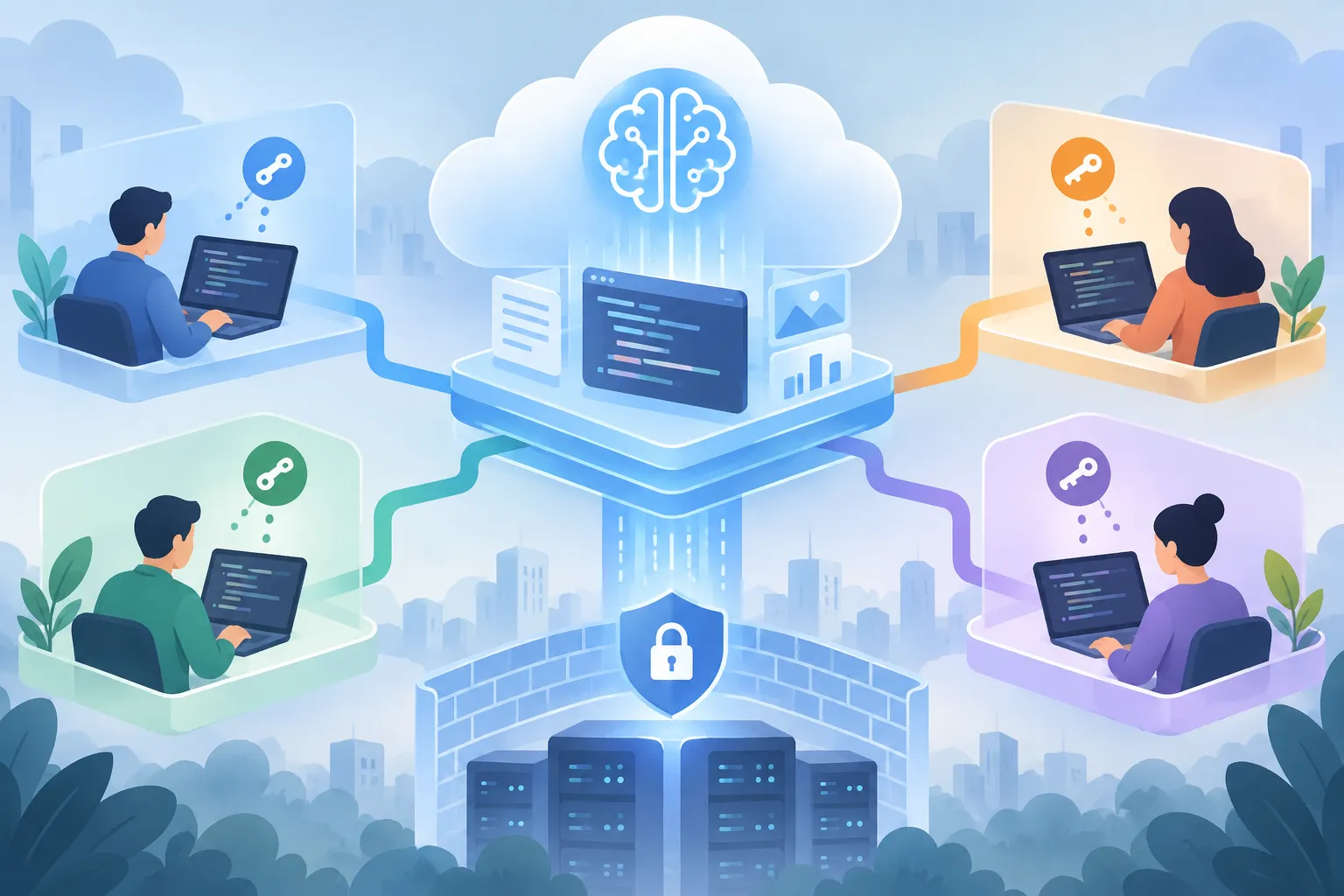
設定はコードにとどまりません。インターネットへのアクセスを制御し、許可するドメインを設定し、プロキシ用のシークレットを渡すことができます。クラウドの作業環境から非公開のネットワーク資源にアクセスする必要がある場合は、VPNの詳細設定でTailscaleの認証キーを使えます。環境変数、つまりソフトウェアの設定に使う名前付きの値は、共有環境全体に適用することも、Personal設定にしてチームメンバーがそれぞれ自分の非公開の認証情報を入れるようにすることもできます。
▲ 個人の認証情報を分けた共有設定
公開すると、設定した環境はスナップショットになります。新しいタスクを始めるのに使える、作業環境の保存版です。同じセットアップから、インストール用のスクリプトを繰り返さずに複数の別々のジョブを実行できます。チームメンバーは環境を共有しながら、個人のシークレットで上書きする設定を保てます。この組み合わせは、全員に同じ依存関係とネットワーク設定が必要でも、全員に同じ非公開キーを使わせるべきではないプロジェクトで重要になります。
スナップショットがあっても、設定を慎重に選ぶ必要がなくなるわけではありません。環境を共有する前に、どの設定をチームのものとし、どの認証情報を個人のものとするかを決めておくべきです。インターネット、ドメイン、VPNの各設定は、その区別をつけるための場所になります。
セットアップではなくコードに戻る
アニメーションのタスクが終わると、結果はスマートフォンで確認でき、デスクトップでも改めて確認できました。Codexには、プルリクエスト、つまりコード変更の提案を、ファイルの差分や検証の結果、レビュアーのコメントとともに確認できるコードレビュー画面もあります。開発者はこの画面を使うことも、通常のプルリクエストの流れに従うこともできます。
別の音声リクエストでは、アシスタントにプルリクエストの作成、テストの実行、問題の指摘を依頼しました。アシスタントは依頼を受け付けましたが、報告された19件の合格テストは、先のアニメーションのタスクのものでした。この区別は重要です。レビューの手順をアシスタントに任せることは、完了した変更と検証結果を自分で確認することと同じではありません。
柔軟さをどう生かすか
時間のかかるジョブなら、クラウドモードを使えば、コンピューターで作業を始めて閉じ、スマートフォンで進捗を追えます。繰り返し行う作業なら、保存した環境によって、チームは依存関係や作業環境のセットアップを繰り返す手間を省きつつ、個人の認証情報を分けておけます。まずプロジェクトに必要なリポジトリとアクセスの設定から始め、状況が変わったらスマートフォンから追加の指示を出し、変更を採用する前に生成されたコードとテストを確認しましょう。