OpenAI가 새로 선보인 Codex Cloud에서는 노트북에서 시작한 코딩 작업이 기기를 닫은 뒤에도 클라우드에서 계속 실행됩니다. 휴대전화로 진행 상황을 확인하고 후속 요청을 보낼 수도 있습니다. 이 흐름을 팀 작업으로 넓히는 핵심은 저장소, 실행 설정, 네트워크 접근, 비밀 정보를 갖춘 환경을 저장해 다시 쓰는 방식입니다.
노트북을 닫은 뒤에도 작업에 개입합니다
한 작업에서는 Astra 모델(Extra High 설정)에 ‘삶의 답’을 레이저로 표현하는 애니메이션을 만들어 달라고 요청했습니다. 요청을 클라우드 환경으로 보낸 뒤 노트북을 닫아도 실행은 중단되지 않습니다. 계산이 노트북이 아닌 클라우드에서 이뤄지기 때문입니다.
휴대전화에서는 진행 상황을 살피며 추가 요청을 보낼 수 있습니다. 처음 요청한 표현에 ‘우주’를 더하는 문장을 입력하고, 이어 ‘모든 것’을 음성으로 보태는 식입니다. 추가 요청은 실행 중인 작업을 끊지 않고 전달할 수 있습니다. 표현할 답이 무엇인지 AI가 되묻는 경우에도 휴대전화에서 응답할 수 있습니다.
따라서 기기를 바꾸는 일은 결과를 나중에 확인하는 데 그치지 않습니다. 책상을 떠난 뒤에도 작업의 방향을 보완할 수 있다는 점이 달라집니다. 다만 어떤 결과물을 받아들일지는 작업이 끝난 뒤 변경 사항과 검증 결과를 보고 판단해야 합니다.

▲ 휴대전화 작업 확인
재사용할 환경에는 무엇을 설정하나
Codex Cloud의 환경은 작업을 실행할 저장소와 필요한 설정을 묶는 단위입니다. 새 환경을 만들 때 GitHub 저장소를 연결하면 초기 설정 절차가 저장소의 요구 사항을 분석하고, 의존 항목 설치와 로컬 서버 테스트를 돕습니다. 이후 작업 디렉터리와 설치 명령 등 실행 설정을 조정할 수 있습니다.
설정할 항목은 다음처럼 나뉩니다.
- 저장소와 실행 설정: 작업할 저장소를 연결하고 설치 명령, 작업 디렉터리, 시작 절차를 지정합니다.
- 네트워크 접근: 인터넷 접근 여부와 허용할 도메인을 정하고, 필요한 경우 프록시용 비밀 정보나 Tailscale VPN(사설 네트워크 연결) 인증키를 설정합니다.
- 환경 변수와 비밀 정보: 환경 전체에서 사용할 값과 팀원이 자신의 개인 보관함에 넣어 덮어쓸 값을 구분합니다.
환경을 게시하면 구성된 상태가 snapshot(나중에 재사용하도록 저장한 환경 상태)으로 남습니다. 팀은 같은 환경에서 서로 다른 작업을 동시에 시작할 수 있고, 그때마다 의존 항목 설치와 환경 설정을 반복할 필요가 없습니다. 같은 실행 기반을 쓰면서도 개인별 인증 정보는 별도로 지정할 수 있는 구조입니다. 팀이 환경을 공유할 때 특히 확인할 부분은 어떤 값이 환경 전체에 적용되고, 어떤 값이 개인 설정으로 남는지입니다.
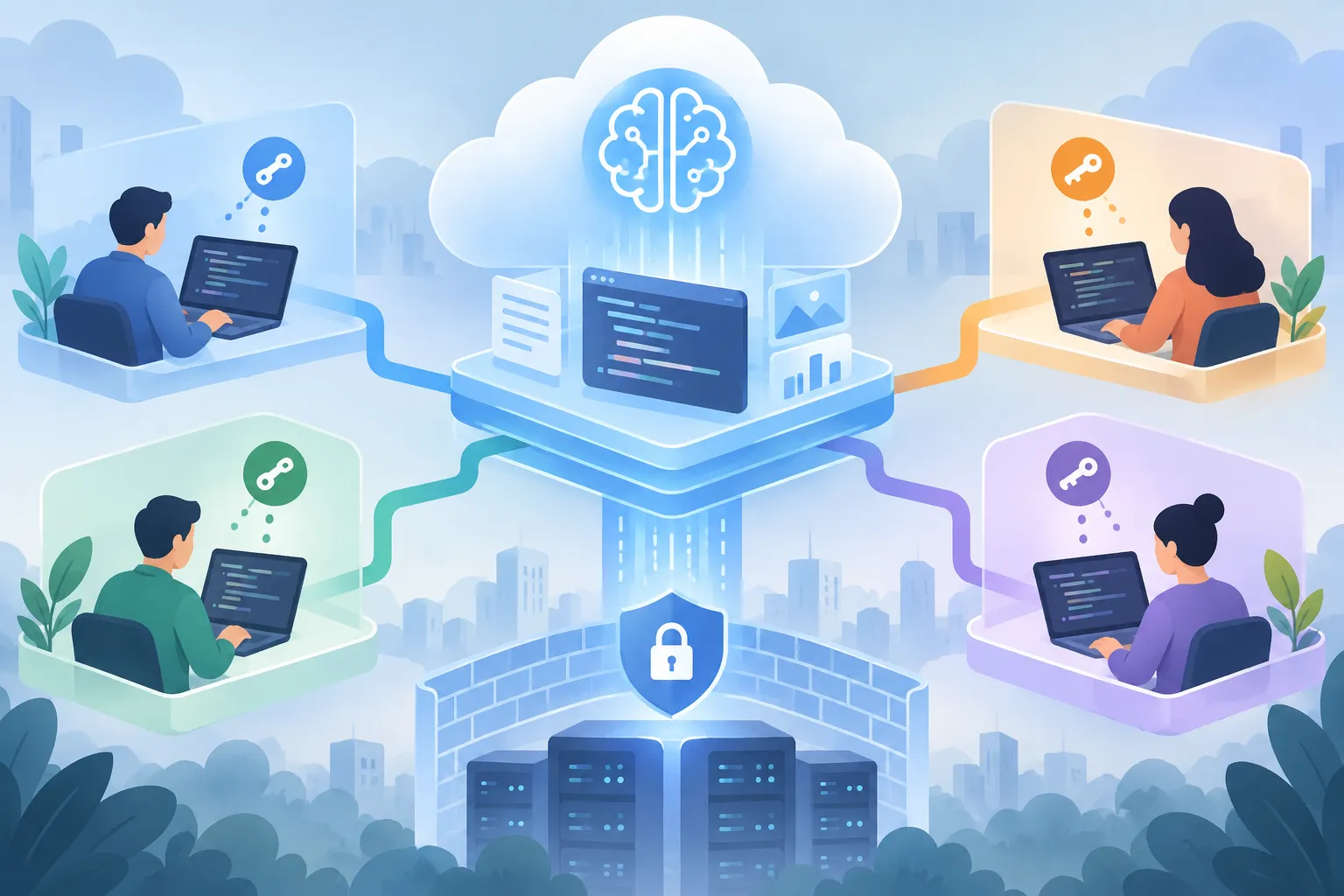
▲ 팀의 환경 재사용
완료 통지 다음에는 결과를 검토합니다
레이저 애니메이션 작업이 끝나자 휴대전화에 완료 알림이 도착했습니다. 해당 작업에서는 파일 2개가 변경됐고 자동화 테스트 19개가 모두 통과했습니다. 생성된 결과물은 초당 24프레임으로 재생되는 8초 길이의 ‘42’ 레이저 애니메이션입니다. 노트북을 다시 열어 변경 사항을 이어서 살펴볼 수 있습니다.
이 작업에 쓰인 도구는 레이저 프로젝터용 애니메이션을 브라우저에서 미리 보는 시뮬레이터로, Astra의 도움을 받아 만든 것입니다. 따라서 시뮬레이터에서 결과물을 만들고 테스트를 통과했다는 사실과 실제 장치에서 재생을 확인했다는 사실은 구분해야 합니다. 물리적 장치를 연결한 재생은 아직 확인되지 않았습니다.
코드 검토 단계에서는 PR(코드 변경을 합치기 전에 검토받는 요청)의 파일별 차이, 검증 기록, 검토 의견을 살펴볼 수 있습니다. 휴대전화의 음성 입력으로 PR 생성과 테스트 실행, 문제 표시를 AI에 맡기는 요청도 가능합니다. 작업 위임과 최종 검토를 나누어 생각하면, 자리를 비운 사이 진행된 결과를 돌아와서 확인할 지점이 분명해집니다.
팀에서 시작할 때 확인할 순서
오래 걸리는 코딩 작업이라면 먼저 클라우드 환경에서 실행할지 결정합니다. 팀이 반복해서 쓸 작업이라면 저장소와 설치 절차를 설정하고, 필요한 네트워크 접근만 지정한 뒤 환경을 저장하는 편이 흐름에 맞습니다. 인증 정보는 팀 전체에 적용할 값인지, 각자가 개인 범위에서 제공할 값인지 구분해야 합니다.
그다음에는 노트북을 닫거나 기기를 바꾸더라도 휴대전화로 진행 상황과 추가 질문을 확인할 수 있습니다. 완료 알림이 오면 테스트 결과와 변경 파일을 살피고 PR 검토로 넘어갑니다. Codex Cloud가 바꾸는 것은 검토의 필요성이 아니라, 환경을 다시 준비하고 실행 중인 작업을 지키기 위해 컴퓨터 앞에 머물러야 하는 과정입니다.