Meta Museは、商品の比較、調査内容の音声化、店舗への電話、接続したコンピューター上のファイル作業といった、さまざまな作業をシンプルなチャットの裏側にまとめています。これはAIエージェント、つまり利用者に代わってツールを使い、行動を起こせるシステムです。そのため、何に答えられるかだけでなく、何ができて、どこで人が主導権を保つのかが重要になります。
画面の中心には、途切れずに続く1つのMain Chatがあります。Side Chatsを使えば、別のプロジェクトや音声での会話をその作業空間から切り分けられます。Ideasタブは過去の会話をもとにタスクを提案し、Goalsは進行中のプロジェクトを追跡して、完了した項目に印を付けられます。モバイルとデスクトップのアプリは同じ機能を備えているため、以下の作業はスマートフォンから始めるのが実用的です。
5つの使い方
1. 購入を承認する前に商品を比較する
買い物を頼むと、Museは内蔵ブラウザーで探し始めます。ある検索では、Facebook MarketplaceとeBayで$500前後のSony ZV-E10を探しました。Museは閲覧の様子を表示し、検索条件を適用して、価格と状態のメモを添えたカードに出品をまとめました。結果には、$418のオークションに出された中古のカメラ本体と、1年保証付きで$544.14のリファービッシュ品の本体が含まれていました。これらの価格は条件の異なる別々の出品を示すもので、同等の買い物ではありません。
ブラウザーのプレビューでは、Museが何を選んでいるかを確認し、一時停止したり、操作を引き継いだり、販売者の評価を確かめたりできます。アカウントへのログインは、チャットにパスワードを打ち込むのではなく、認証情報を暗号化して保管するSecure Storeを通して行います。Museは、ログイン、カートへの追加、購入手続きの前に、明示的な承認を求めます。支払いカードが保存されていないサイトでは、Stripe Linkとの連携により、使い捨てのバーチャルカードで支払えます。

▲ 購入承認の前の出品確認
実用上の境界線ははっきりしています。候補の絞り込みはMuseに任せ、承認する前に出品、販売者、最終的な取引内容を確認しましょう。
2. 長い議論を短い音声メモにする
Museは、詳しい文章のやり取りを音声メモに要約できます。AIモデルの比較は、要点をまとめた約1分の音声になりました。プレーヤーは再生位置の移動と共有に対応しており、議論全体を開き直さなくても内容を見返せます。
Side Chatを、既定で音声メモで返答するよう設定することもできます。これにより音声中心の会話をMain Chatから切り分けられ、画面を読みにくいときに向いているかもしれません。短いメモは元のやり取りの要約であり、重要な細部を確認する代わりにはなりません。
3. 調査をポッドキャストにし、次の回も予約する
より長い形式として、Museは調査の議論を、2人の話し手による6分36秒のポッドキャストにしました。プレーヤーには15秒スキップ、再生速度の切り替え、個人用の非公開RSSフィード(音声エピソードを購読するためのフィード)への配信機能がありました。
同じ形式を定期的な作業にすることもできます。毎朝の予約リクエストで、消費者向けAIツールの動向を調べ、結果をまとめて、毎日のポッドキャストを作るようMuseに指示しました。Museは最初のレポートとエピソードをすぐに作り、以後の実行も予約しました。こうして見ると、2つの音声機能の使い分けがはっきりします。既存の会話に追いつくなら音声メモ、長めの調査ブリーフィングが合うならポッドキャストです。
4. 米国の店舗に電話で問い合わせる
Museの発信通話機能は早期アクセス段階で、米国の正式な事業者に対する顧客側のやり取りに限られています。在庫の問い合わせが、その流れをよく示しています。Museは販売店のWebサイトを確認し、電話先と質問を含む通話計画を作って、発信前に2回の確認を求めました。誰の代理で電話しているかをどう名乗るかについて、利用者の希望に従うこともできました。
店舗への電話は、問い合わせが済む前に途中で切れてしまいました。するとMuseは、かけ直すか、利用者が自分で電話するかを提案しました。利用者は通話をリアルタイムで聞くことはできませんが、終了後に文字起こしが表示されました。別の通話テストでは、エージェントが予定外の質問に対応し、尋ねられるとAIアシスタントであると名乗ったうえで、営業時間に関する質問に戻りました。
そのため、電話は通常のチャットより用途が限られます。承認する前に、事業者の番号、発信者としての名乗り方、質問の内容を確認し、ライブ音声ではなく文字起こしが届くものと考えておきましょう。途中で切れた問い合わせは、電話の後に人によるフォローが必要になる場合があることも示しています。
5. 別のコンピューター上のファイルを読んで直す
デスクトップのコンピューターでMuseを動かしておき、スマートフォンのアプリからそのマシン上の文書を探して要約させました。続くリクエストで、その要約をMarkdown(簡単な記号で文書を構造化するプレーンテキストの形式)でファイルの先頭に追加しました。その後、コンピューターで修正後のファイルを開いて変更を確かめました。
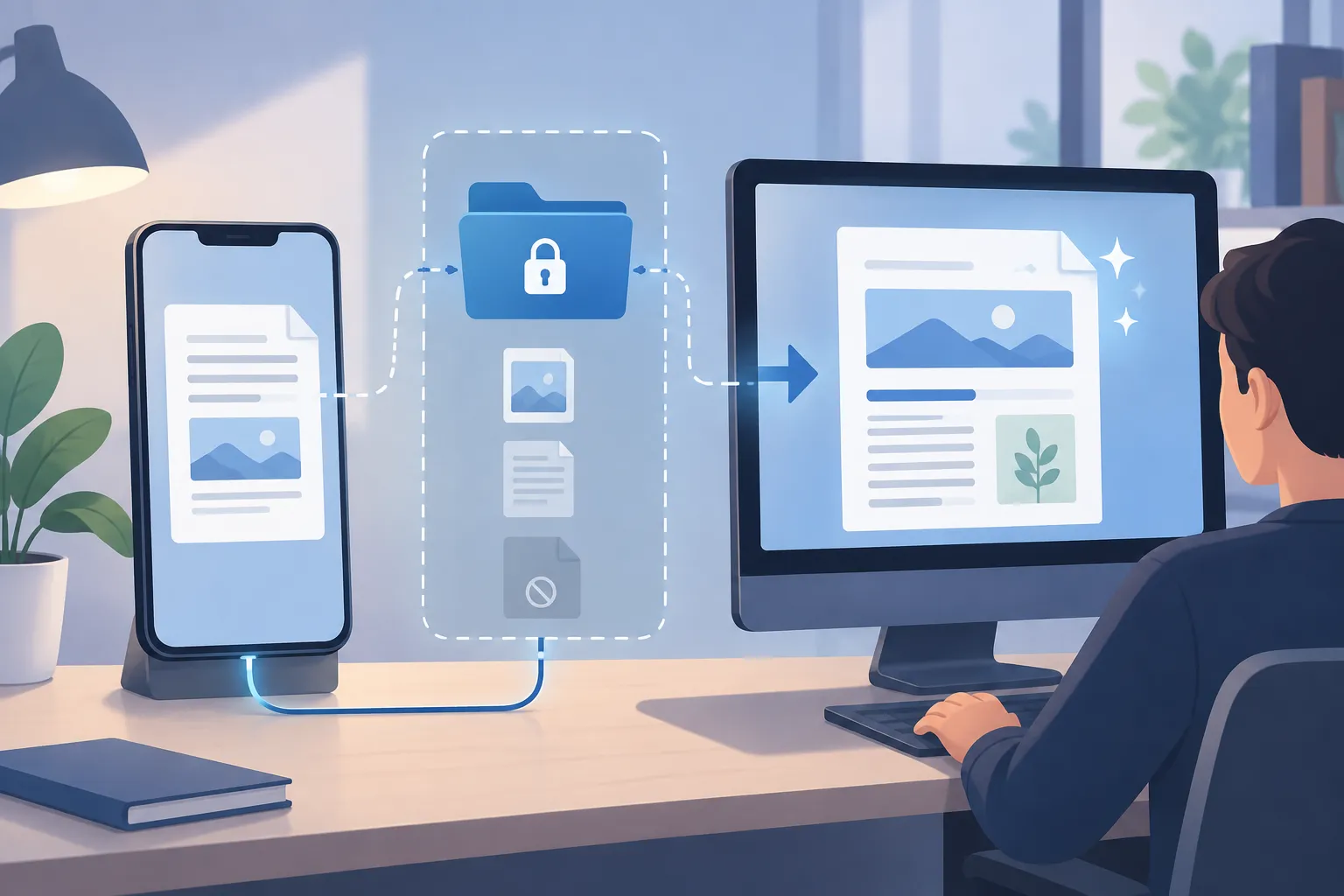
▲ アクセスを絞ったリモートのファイル編集
この方法なら、スマートフォンの複数のメニューを通じてデスクトップのファイルを探す手間は省けますが、エージェントにローカルの資料へのアクセスを与えることになります。メインのマシンに無制限のアクセスを与えるより、ファイルへのアクセスを制限した予備のコンピューターを使うほうが慎重な構成です。編集後は、特に元の内容を保つことが重要な場合、結果のファイルを確認しましょう。
利用枠と招待で得られるトークン
Museには、週ごとの利用枠がある無料プランがあります。あるアカウントの画面では、9月24日のリセットまで2日を残して、週の利用枠の15%を使った状態でした。これは一時点の記録であり、すべてのアカウントの現在の利用可能量を示すものではありません。招待コードが使われるたびに双方に10億トークンが追加され、最大30回まで使えます。トークンは、サービスがAIの利用量として数える単位です。招待で追加されるトークンは期限がなく、週の利用枠とは別とされています。
どこから始めるか
Museのシンプルなチャットは、具体的な作業に合わせて使うと最も役立ちます。ブラウザーの動きを見ながら出品を比べる、長い議論を音声にする、調査のポッドキャストを予約する、店舗への問い合わせを準備するといった使い方です。購入と電話では承認の手順を残しておきましょう。リモートのファイルについては、接続したコンピューターから見える範囲を絞り、編集の結果を確認します。画面は分かりやすくても、どこまでアクセスを許すかは、Museに頼む作業によって変わります。