Meta Muse는 단순한 대화창에서 쇼핑 검색, 음성 콘텐츠 제작, 업체 전화, 컴퓨터 파일 작업까지 이어지는 AI agent(사용자 대신 여러 단계의 작업을 수행하는 AI)입니다. 다만 이 기능들을 모두 같은 방식으로 맡길 수는 없습니다. 상품 구매와 전화에는 사용자의 승인이 필요하고, 원격 파일 편집에는 컴퓨터 접근 범위를 신중하게 정해야 합니다. 일상에서 활용할 방법을 작업별로 나누면 다음과 같습니다.
먼저 대화 공간을 나누는 법
Meta Muse는 대화를 이어 가는 Main Chat을 중심에 둡니다. 일회성 작업이나 별도 프로젝트는 Side Chats로 분리할 수 있습니다. Ideas에는 이전 대화를 바탕으로 실행할 만한 작업 제안이 나타나고, Goals에서는 진행 중인 목표를 확인하고 완료 표시를 할 수 있습니다. 여러 작업을 맡기더라도 대화 공간을 용도별로 구분하는 구조입니다.
1. 쇼핑은 검색을 맡기고 결제는 확인합니다
Meta Muse에 $500 안팎의 중고 Sony ZV-E10을 찾도록 요청하면, 내장 브라우저로 Facebook Marketplace나 eBay의 매물을 살펴볼 수 있습니다. 검색 과정은 대화창 안에서 확인할 수 있고, 필요하면 작동을 멈추거나 직접 브라우저를 조작할 수도 있습니다. 결과에는 가격뿐 아니라 중고·리퍼비시·경매 여부처럼 구매 판단에 필요한 조건이 정리됩니다.
한 검색에서는 $418 경매 매물과 $544.14 리퍼비시 매물이 제시됐습니다. 가격이 비슷한 상품을 찾는 일과 구매할 상품을 결정하는 일은 구분해야 합니다. 사용자는 매물 상태와 판매자 평가를 직접 확인할 수 있습니다.
계정 로그인이 필요하다면 비밀번호를 일반 대화에 적는 대신 암호화된 별도 입력 창인 Secure Store를 사용합니다. 결제 수단으로는 Stripe Link의 일회용 가상 카드를 연결할 수 있습니다. 로그인, 장바구니 추가, 최종 결제 전에는 명시적인 승인을 요청하므로, 자동 검색을 맡기더라도 각 승인 단계에서 상품과 결제 내용을 확인해야 합니다.

▲ 매물 비교와 결제 승인
2. 긴 답변은 음성 메모로 듣습니다
긴 분석을 다시 읽기 어렵다면 핵심만 음성 메모로 요약해 달라고 요청할 수 있습니다. AI 모델 비교 내용을 대상으로 한 작업에서는 약 1분짜리 음성 요약이 만들어졌습니다. 재생 위치를 옮기거나 음성을 공유하는 기능도 있습니다.
반복해서 듣는 용도로는 Side Chats 하나를 음성 메모 중심으로 설정할 수 있습니다. 걷거나 집안일을 할 때처럼 화면을 보기 어려운 상황에 맞는 사용법입니다. 이 기능의 핵심은 새 정보를 조사하는 것이 아니라, 이미 대화에서 다룬 내용을 듣기 쉬운 길이로 바꾸는 데 있습니다.
3. 반복 조사는 팟캐스트로 예약합니다
음성 메모보다 긴 형식이 필요하면 분석 내용을 여러 화자가 대화하는 팟캐스트로 만들 수 있습니다. 한 모델 비교 작업에서는 길이 6분 36초의 에피소드가 생성됐습니다. 전용 플레이어에서 15초씩 앞뒤로 이동하거나 재생 속도를 바꿀 수 있고, 개인용 비공개 RSS 피드에 발행하는 선택지도 있습니다.
여기에 매일 아침 새 자료를 조사하고 결과를 팟캐스트로 만들라는 반복 요청을 더할 수 있습니다. 설정 사례에서는 첫 보고와 팟캐스트를 바로 생성하면서 이후 아침 실행도 예약했습니다. 한 번 만든 긴 글을 음성으로 바꾸는 작업과, 매일 새 내용을 조사해 새 에피소드를 만드는 작업을 구별해 설정하면 됩니다.
4. 미국 업체에 전화를 걸기 전 계획을 검토합니다
Meta Muse의 발신 전화는 초기 이용 기능이며, 미국의 공식 업체에 고객 입장에서 문의하는 용도로 제한됩니다. 개인 연락처에 전화를 걸거나 무작위 영업 연락을 하는 기능은 아닙니다. 재고 확인이나 견적 문의처럼 목적이 분명한 업무에 맞습니다.
매장 재고 문의에서는 먼저 웹 정보를 살핀 뒤 전화할 곳과 질문을 담은 통화 계획을 작성했습니다. 발신자 정보, 전화번호, 질문 내용을 사용자가 검토하고 2단계로 승인한 다음 전화를 겁니다. 통화를 실시간으로 들을 수는 없지만 종료 후 대화 내용이 글로 제공됩니다.
이 재고 문의 통화는 도중에 끊겨 답을 얻지 못했습니다. 별도 사업체 응대 시험에서는 상대가 AI인지 묻자 AI 보조임을 밝히고 영업시간을 확인한 뒤 통화를 마쳤습니다. 전화 기능은 목적과 승인 절차가 분명해도 상대의 응대와 연결 상태에 따라 결과가 달라질 수 있습니다. 실제로 이용한다면 승인 전에 번호와 발신자 정보, 질문 문구부터 확인하는 편이 좋습니다.
5. 휴대전화에서 컴퓨터 파일을 읽고 고칩니다
컴퓨터에서 Meta Muse 데스크톱 앱을 실행해 두면 휴대전화의 일반 대화창에서 그 컴퓨터의 로컬 파일을 다룰 수 있습니다. 한 작업에서는 휴대전화로 Mac Mini 바탕화면의 문서를 찾아 요약하게 한 뒤, 그 요약을 원본 Markdown 파일 맨 위에 새 항목으로 넣도록 요청했습니다. 변경된 내용은 원격 데스크톱에서 파일을 열어 확인했습니다.
이 방식은 파일을 읽고 수정할 수 있는 권한을 AI agent에 준다는 뜻이기도 합니다. 개인 파일이 많은 주 컴퓨터 전체에 접근을 허용하기보다, 접근 가능한 파일을 제한한 보조 컴퓨터에서 쓰는 방법이 권장됩니다. 수정 요청 후에는 Chrome Remote Desktop 같은 원격 데스크톱 도구로 실제 파일 내용을 확인할 수 있습니다.
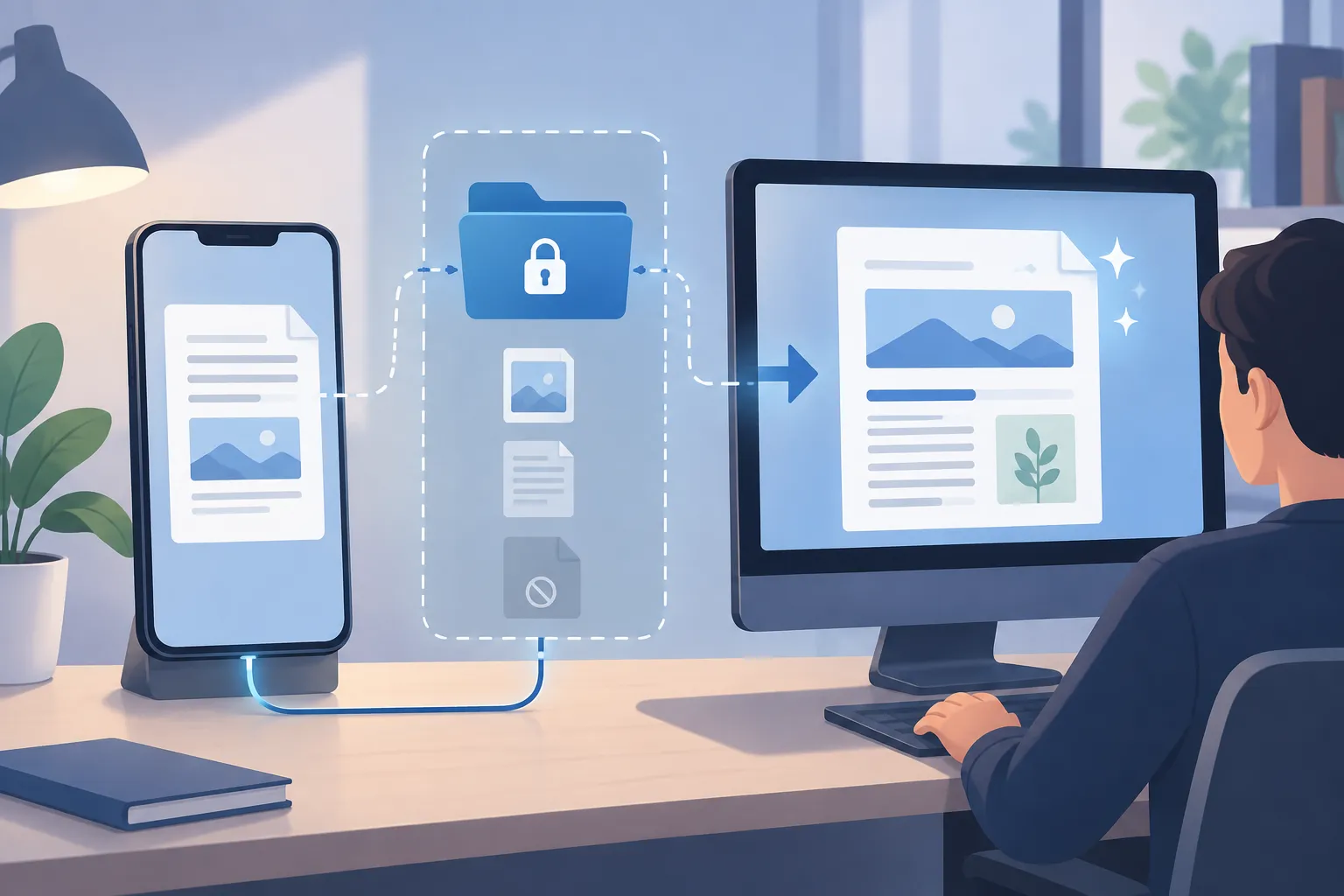
▲ 원격 파일 읽기와 수정
무료 한도와 초대 보상
Meta Muse에는 주간 사용량이 갱신되는 무료 플랜이 있습니다. 확인된 한 계정에서는 갱신을 이틀 앞둔 시점에 주간 한도의 15%를 사용한 상태였습니다. 이는 그 계정의 한 시점 기록이지 모든 사용자의 이용 가능량을 뜻하지 않습니다. 실제 잔여량과 갱신 시점은 자신의 설정 화면에서 확인해야 합니다.
초대 코드가 한 번 적용될 때마다 기존 사용자와 초대받은 사용자에게 각각 10억 token(모델 사용량을 나타내는 단위)이 추가됩니다. 코드 적용은 최대 30회로, 한 계정에 최대 300억 token을 쌓을 수 있으며 추가분은 만료되지 않습니다.
어떤 작업부터 맡길지 정합니다
먼저 결과를 쉽게 확인할 수 있는 음성 요약이나 쇼핑 검색으로 시작하는 편이 좋습니다. 쇼핑을 구매까지 진행한다면 매물 조건과 승인 요청을 살피고, 전화는 통화 계획을 검토해야 합니다. 원격 파일 편집은 접근 범위를 제한한 컴퓨터에서 변경 결과까지 확인해야 합니다. Meta Muse의 간단한 대화창은 여러 작업의 출발점이지만, 작업마다 확인해야 할 지점은 다릅니다.