Claude Codeのようなコーディングエージェントを素のターミナルから動かすやり方は、一度に一つのタスクを扱うだけなら十分に機能します。しかし、複数のエージェントを並列で走らせ、作業の場がリモートサーバーに移り、エージェントの出力をブラウザ、差分ビュー、Markdownファイルで同時に確認しなければならなくなると、途端に扱いづらくなります。最近立て続けにアップデートを出したオープンソースの「Agent IDE」であるOrcaは、まさにこの問題を軸に設計されています。Cursor、Codexアプリ、Conductor、T3 Code、OpenCode、Zed、Windsurfと比べると、実務的なチェックリストのほぼすべての項目を満たしている点で際立ちます。オープンなライセンス、任意のCLIエージェントへの対応、定額サブスクリプション、ワークツリー管理、そして仮想プライベートサーバー(VPS)へのデプロイです。
本記事では、これらの要件が実際に何を意味するのか、Orcaがそれぞれにどう応えているのか、そしてどこがまだ未成熟なのかを順に見ていきます。
エージェント開発環境のチェックリスト
これほど多くのツールを比較した結果、コーディングエージェントを動かす場に求められる要件がかなり具体的に浮かび上がりました。
| 要件 | エージェント作業で重要な理由 |
|---|---|
| オープンソースライセンス | ベンダーロックイン、突然の利用規約変更、プラットフォームの撤退から身を守れる |
| 任意のCLIエージェントをバックエンドに | Claude Code、Codex、Gemini、OpenCode、GitHub Copilotなどを切り替えられる |
| サブスクリプション対応 | CLIエージェントはトークン単位のAPI課金ではなく月額定額プランで動く |
| ワークツリー管理 | 複数のエージェントが衝突しないよう、分離されたブランチが必要 |
| VPSデプロイ | 長時間動くエージェントをノートPCではなくリモートマシンに置ける |
OrcaはMITライセンスで公開されており、GitHubでは約124,000のスターを集めています。成長グラフの以前の時点では91,192でした。ライセンスを重視するのには明確な意図があります。クローズドソースのAgent IDEはワークフロー、設定、価格を握っており、開発者はそのどれも所有できない、という主張です。このリスクがクローズドなツールの完成度を上回るかどうかは判断の分かれるところですが、Orcaを選ぶ中心的な論拠になっています。
どのエージェントでも、サブスクリプションで
OrcaはモデルのAPIに直接接続しません。その代わりに、公式のコマンドラインエージェントをオーケストレーションします。Claude Code、Codex、GitHub Copilot、OpenCode、Pi、Gemini、Cursorエージェントなどです。設定ページには数十のトグルが並び、Claude、Codex、Gemini、Qwen Code、Hermes、Grok、DeepSeek Harness、Antigravity、Kimi、Aiderなどが含まれます。
このアーキテクチャの選択は、費用面にも影響します。エージェントがベンダー自身のCLIツールであるため、変動するトークン単位のAPI料金ではなく、ベンダーの月額定額プランで動くのです。トークンを大量に消費するエージェント中心のループや自動化パイプラインでは、トークン課金と比べて大きな節約になる、というのがここでの主張です。そこから導かれる実践的なヒントは単純です。まずClaude Code、Codex、Geminiの公式CLIツールをインストールし、それからOrcaにそれらを指定します。
ターミナルタブはワンクリックで開き、実行中のエージェントの状態をリアルタイムで表示します。たとえばClaude Code 2.1.323のセッションです。分割レイアウトでは、左にClaude Code、右にOpenCodeを同時に表示できます。下部のステータスバーには、アクティブなコンテキストトークン、セッション時間、コンテキスト上限、ローカルのメモリー消費量のウィジェットが並び、エージェントに尋ねなくてもコンテキストの上限に近づいているかどうかが分かります。
Chat Modeとサイドパネル
誰もがコマンドラインの中で暮らしたいわけではありません。OrcaのChat Modeは、基盤となるCLIエージェントをプロンプト入力欄とモデルセレクターを備えたグラフィカルなチャット画面で包み、CursorやT3 Codeに似た体験を提供します。その下では引き続き公式のClaude Codeエンジンが実際の作業を担います。便利なのは、素のターミナルモードとChat Modeを切り替えてもコンテキストやエージェントの作業メモリーが失われない点です。何か特定の操作のためにターミナルに降りて、また戻ってくることができます。
サイドパネルには、ファイルエクスプローラー、エージェントのセッション履歴、Gitのソース管理が加わります。セッション履歴はワークスペース内のプロジェクトをまたいで会話をインデックス化し(あるワークスペースの例では11件のインデックス済みセッションと2,202ファイルのプロジェクトインデックスが表示されていました)、検索もできるため、過去のエージェントとのやり取りを再び見つけられます。Gitビューには、対話的なコミットツリー、未コミットの差分(ある例では+329行、-3,029行)、コミットメッセージの入力欄、プルリクエストの作成が、別のアプリケーションではなくエージェントのターミナルのすぐ隣に表示されます。
第一級のファイル形式としてのMarkdown
ひとつ、異例なほど重みを置かれている点があります。Markdownの編集です。現代のエージェント構成はMarkdownのドキュメントやAGENTS.mdのような指示ファイルに大きく依存していますが、競合する多くのIDEにはネイティブのビジュアルMarkdownエディターがありません。OrcaはMarkdownファイルを、書式ツールバー、ライブレンダリング、自動生成されるクリック可能な目次を備えたビジュアルエディターで開きます。Orcaアカウントにログインしている開発者は、Markdownドキュメントをワンクリックで対話的なWebアーティファクトとして共有することもできます。エージェントのコンテキストの多くが今やMarkdownに置かれていることを考えると、この機能が他にないのは大きな見落としだと評されています。この機能のおかげで、Orcaはアプリケーションコードだけでなく、ドキュメント、ガイド、シェルスクリプトのための汎用エディターとしても使えます。
並列テスト実行のためのポート管理
エージェントや開発サーバーはバックグラウンドプロセスを生み出します。Orcaのポートウィジェットは現在使用中のローカルポートをプロセスIDとともにすべて一覧表示し、ワンクリックでプロセスの確認や停止ができます。典型的な一覧には、51255、59650、63800といった一時的なテスト用ポートが、ポート3000の標準的なNext.jsサーバーと並んで表示されます。複数のエージェントのテストスイートが同時に動いているとき、残留したNodeやPythonのサーバーを片付けるにはこれが最も早い方法です。プロジェクトには独自のアイコンと色コードを付けられるので、並行するワークストリームを見分けられます。
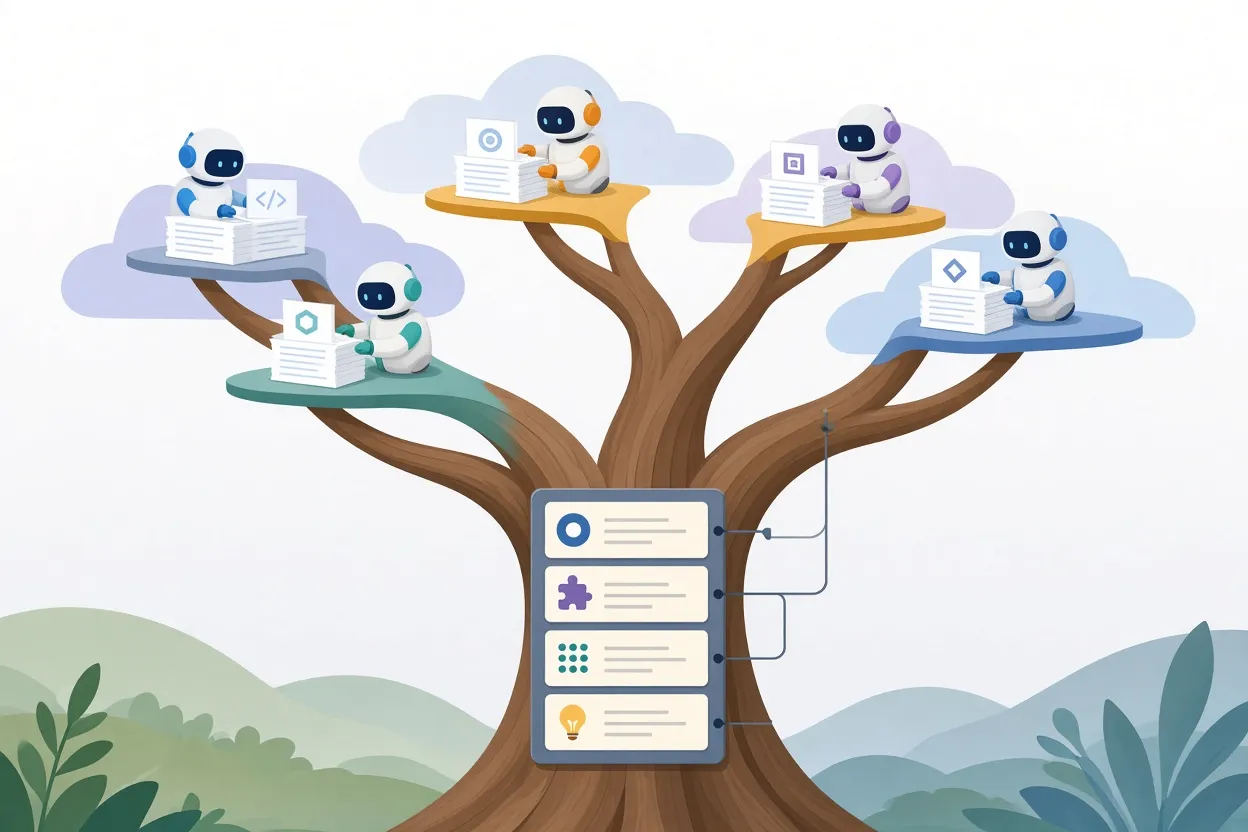
▲ 分離されたGitワークツリーごとに1エージェント
1エージェントにつき1ワークツリー
並列作業を整理する原則は「1エージェントにつき1ワークツリー」です。Gitワークツリーとは、同じリポジトリを独自のブランチで別にチェックアウトしたものなので、同じコードベースを編集する2つのエージェントが同じ作業ディレクトリに触れることは決してありません。具体例としては、Claude CodeとCodexが同じプロジェクト上で別々のワークツリーのブランチで同時に動き、Gitのコンフリクトは一切起きない、というものがあります。
ワークツリーの作成に必要な選択は3つです。プラスアイコンをクリックし、タスクに名前を付け、エージェントと実行環境を選びます。モーダルにはブランチ名(たとえば「chore: setup-database」)、親ブランチ、スパースチェックアウトのオプションも表示されます。実行環境はローカルのMacでも、リモートのContabo VPSでもかまいません。
チケットからブランチへワンクリック
TasksセクションはGitHub Issues、Jira、Linearと連携します。「#1 Setup the database」のようなオープンなIssueを選んでStartをクリックすると、専用のブランチとワークツリーがプロビジョニングされ、選んだエージェントが割り当てられます。バックログのチケットと委任されたエージェントのタスクの間に通常挟まる、手作業のGitブランチ管理が消えるのです。チームが同時に動くエージェントを1つから増やそうとした瞬間に、このモデルは任意ではなく必須になる、というのがここでの主張です。
自動化
Automationsタブでは、定期的に繰り返すエージェントのジョブをスケジュールできます。テンプレートの例には、平日のリポジトリ監査、セキュリティチェック、全リポジトリにわたるCloudflareのセキュリティスキャン、日次の変更レビューがあります。
IDEを離れずにフロントエンドの成果を確認する
OrcaにはChromiumベースのブラウザが内蔵されています。localhost:3000で動くNext.jsアプリケーションをワークスペース内でプレビューできます。プレビューの上にはビジュアルな注釈ツールが載っており、開発者は動いているページの上に直接、四角や丸を描き、要素をハイライトし、テキストメモを書き込めます。複数の注釈をまとめて1つの構造化されたプロンプトとしてエージェントのコンテキストに送ることができ、例ではヒーローバナーとヘッダーにマークを付けて、その境界座標をエージェントに送り、page.tsxを更新させていました。
このブラウザは、一般的な埋め込みWebビューと比べて意図的に制限が少なくなっています。Chrome拡張機能、個別のブラウザプロファイル、Cookieの同期、保存したパスワード、Touch IDによる自動入力に対応しており、ログインで保護されたアプリをテストする際に重要です。この組み合わせがAI生成のフロントエンドコードのレビューループを目に見えて短縮する、というのがここでの主張です。
モバイル開発者向けには、iOS 17.2を動かすiPhone 16 Proのような統合iOSエミュレーターがコードとターミナルの横に置かれます。エージェントはCLIコマンドでエミュレーターを操作し、自律的にアプリをテストできます。OrcaはComputer Use権限とシステムのアクセシビリティ機能にも対応しているため、エージェントはUIテストのためにローカルのデスクトップソフトウェアを操作できます。

▲ ローカル入力とリモートサーバーへの一括プロンプト送信
入力の遅延なしでリモートサーバーを使う
OrcaはリモートのVPS上にあるプロジェクトを開き、そのディレクトリをローカルと同じように閲覧できます。ある構成例では、欧州にあるContaboのVPSと組み合わせており、基準となるpingは約40ミリ秒です。従来のSSHターミナルでは、キーを1回打つごとにこの往復が発生し、入力がもたつきます。
Orcaの答えは、Chat Modeをローカルで動かし、完成したプロンプトだけをリモートマシン上のエージェントに送ることです。入力はノートPCの外に出ないので即座に反映され、ネットワークの遅延は1文字ごとではなくプロンプト1回ごとに発生します。注意点ははっきり述べておく価値があります。遅延がなくなったわけではなく、ローカルのインターフェースの裏に隠れただけですが、対話的な作業では結果として遅延が気にならなくなります。
Workspace Boardとモバイルアプリ
カンバン形式のWorkspace Boardは、エージェントのジョブをTodo、In Progress、In Review、Doneの列で追跡します。数十の同時進行するワークツリーが見通せるのは、このおかげです。Orca MobileアプリはOrca Relayまたはローカルネットワーク経由でQRコードによりスマートフォンをペアリングし、開発者は机を離れていてもスマートフォンからエージェントの状態を確認し、チャットを続け、差分をレビューし、ワークツリーを管理し、ツールのリクエストを承認できます。
プラグイン:有望だが、まだ初期段階
内蔵のマーケットプレイスでは、AyuやCatppuccinといったテーマ、シンタックスハイライター、ワークフローツールが提供されています。注目すべきプラグインには、ネイティブのWord文書ビューアー、埋め込みのExcalidrawホワイトボード、デバッグ中にアクティブなModel Context Protocol(MCP)のツール呼び出しを表示するSkill Usageアナライザー、リアルタイムのアクティビティモニター、Spotifyのデスクトッププレーヤーがあります。長い複数ファイルのリファクタリングを待つ時間のために、横スクロールゲームのOrca RunとミニゴルフのPutt Requestという2つのゲームもあります。プラグインシステムはオープンなので、チームは独自のプラグイン、Mod、MCPツールを作って公開できます。
正直に言えば、このエコシステムはまだ初期のアルファ段階です。中核のワークフローをプラグインに頼るチームは、粗い部分があることを覚悟しておくべきです。
この記事から持ち帰るべきこと
根本にあるのは、ひとつの製品についての話ではありません。コーディングエージェントは、周囲の作業を環境側が引き受けたときに、はるかに役立つものになるということです。並列タスクの分離、チケットとブランチの接続、出力のプレビューと注釈、トークンとポートの監視、そして摩擦なくリモートマシンに届くこと。OrcaはこれらをMITライセンスのもとで一つにまとめ、エージェント自体は定額サブスクリプションのままにしておけます。
このアプローチを試したい開発者向けの手順です。
- すでに料金を払っているエージェント(Claude Code、Codex、Geminiなど)の公式CLIをインストールし、APIキーではなくOrca経由で動かす。
- すべてのエージェントのタスクを専用のワークツリーで始め、GitHub Issues、Jira、Linearを接続してチケットからワークツリーが作られるようにする。
- 変更を文章で説明する代わりに、内蔵ブラウザの注釈ツールでまとめたUIフィードバックを1回のターンで送る。
- エージェントがVPS上にあるなら、素のSSHターミナルではなくChat Modeで作業する。
- モバイルアプリをペアリングし、長時間かかるジョブをスマートフォンから確認・承認できるようにする。
プラグインマーケットプレイスは当面、基盤ではなくおまけと考え、実際のリポジトリで2つのエージェントを並列に動かして、中核のワークフローそのものの価値を判断してください。