코딩 agent(사람 대신 코드를 읽고 쓰고 실행하는 AI 프로그램)를 실무에서 하루 종일 돌려 보면 터미널 창 하나로는 금세 한계가 드러납니다. agent 여러 개를 동시에 띄우면 브랜치가 엉키고, 원격 서버에 붙이면 타이핑이 느려지고, agent가 만든 화면을 확인하려면 다른 도구로 옮겨 다녀야 합니다. 오픈소스 agent 개발 환경 Orca는 최근 일주일 사이 잇따라 나온 업데이트로 이런 빈틈을 대부분 메웠고, Cursor, Claude Code 단독 실행, Codex 앱, Conductor, T3 Code, OpenCode, Zed, Windsurf를 두루 거친 뒤 매일 쓰는 주력 도구로 자리 잡았다는 평가가 나옵니다. 이 글은 agent 개발 환경에 어떤 조건이 필요한지, Orca가 그 조건을 어떻게 채우는지, 그리고 기존 방식과 무엇이 달라지는지를 정리합니다.
터미널만으로 부족한 이유와 다섯 가지 조건
agent 중심 작업 흐름에 필요한 환경을 고를 때 기준으로 삼을 만한 조건은 다음과 같이 정리됩니다.
| 조건 | 왜 필요한가 |
|---|---|
| 오픈소스 라이선스 | 특정 업체에 묶이지 않고 설정과 작업 흐름을 직접 소유 |
| CLI agent 호환 | Claude Code처럼 이미 쓰는 agent를 그대로 실행 |
| 정액 구독 지원 | token 단위 API 과금 대신 월 정액 요금으로 운영 |
| worktree 관리 | 여러 agent가 서로 다른 브랜치에서 동시에 작업 |
| VPS 배포 | 로컬 Mac뿐 아니라 원격 서버에서도 agent 실행 |
Orca는 이 조건을 거의 모두 충족합니다. MIT 라이선스로 공개된 오픈소스 프로젝트이고, GitHub star는 약 12만 4,000개에 이릅니다. 성장 추이 그래프에서는 9만 1,192개에서 12만 4,000개로 올라선 흐름이 확인되는데, 짧은 기간에 커뮤니티가 빠르게 모였고 유지 관리도 활발하다는 뜻으로 읽힙니다.
오픈소스를 첫 조건으로 두는 이유는 분명합니다. 닫힌 agent IDE는 작업 흐름, 설정, 가격을 모두 업체가 통제하기 때문에 약관이 갑자기 바뀌거나 서비스가 방향을 틀면 개발자가 대응할 수 없습니다. MIT 라이선스는 이런 종속(vendor lock-in) 위험을 구조적으로 피하게 해 주고, plugin으로 UI와 작업 흐름을 팀 기술 스택에 맞게 바꿀 수 있는 자유도 함께 보장합니다.
어떤 agent든 정액 구독으로 돌립니다
Orca를 열면 왼쪽 사이드바에 프로젝트, worktree, 작업(Tasks), 자동화(Automations), 모바일 연결 메뉴가 정리되어 있습니다. 하단 상태 표시줄에는 현재 사용 중인 token 수, context window(모델이 한 번에 기억하는 입력 범위) 한도, 컴퓨터 메모리 사용량을 실시간으로 보여 주는 widget이 붙어 있습니다. 터미널 탭은 클릭 한 번으로 열리고, 그 안에서 Claude Code가 실행되는 상태를 그대로 볼 수 있습니다.
핵심은 Orca가 특정 모델 업체에 묶여 있지 않다는 점입니다. Claude Code, Codex, GitHub Copilot, OpenCode, Pi, Gemini, Cursor agent 등 어떤 CLI agent도 실행할 수 있고, 설정 메뉴에는 Qwen Code, Hermes, Grok, DeepSeek Harness, Antigravity, Aider까지 수십 개 agent가 토글로 나열됩니다.
API를 직접 연결하는 대신 CLI agent를 실행하는 구조라는 점이 비용 측면에서 중요합니다. CLI agent는 각 업체의 월 정액 구독 요금제를 그대로 쓰기 때문에, token마다 과금되는 API 요금과 달리 비용이 예측 가능합니다. agent가 반복 루프를 길게 돌거나 자동화 파이프라인을 넓게 깔수록 이 차이가 크게 벌어진다는 설명입니다. 따라서 Orca를 쓸 계획이라면 Claude Code, Codex, Gemini의 공식 CLI 도구를 설치하고 구독 계정으로 로그인해 두는 일이 먼저입니다.
Markdown 편집기와 Git이 agent 옆에 있습니다
오른쪽 측면 패널에는 파일 탐색기, agent 세션 기록, Git 소스 관리가 모여 있습니다. 이 가운데 눈에 띄는 것은 Markdown 파일을 클릭하면 바로 열리는 시각 편집기입니다. 서식 도구 모음, 실시간 렌더링, 자동 생성되는 목차가 갖춰져 있어 AGENTS.md 같은 agent 지시 파일을 문서처럼 다듬을 수 있습니다.
요즘 agent 작업은 Markdown으로 쓴 문서와 지시 파일에 크게 의존하는데도 주류 agent IDE 대부분이 제대로 된 Markdown 편집기를 넣지 않았다는 점은 큰 누락으로 보인다는 평가가 있습니다. Orca 계정에 로그인하면 Markdown 문서를 클릭 한 번으로 웹 artifact로 공유할 수도 있습니다. 소프트웨어 코드뿐 아니라 문서, Markdown 안내서, 셸 스크립트를 쓰는 일반 편집기로도 Orca를 쓸 수 있습니다.
세션 기록 화면은 작업 공간 안 모든 프로젝트의 대화를 색인해 두어 과거 agent와 나눈 수천 건의 대화를 검색할 수 있습니다. Git 관리도 agent 터미널 바로 옆에서 이뤄집니다. 커밋 트리, 아직 커밋하지 않은 변경 사항의 diff(예를 들어 329줄 추가, 3,029줄 삭제 같은 변경량), 커밋 메시지 입력, pull request 생성 버튼이 한 패널에 있습니다.
Chat Mode와 포트 관리
명령줄 화면이 익숙하지 않은 개발자를 위해 Orca는 Chat Mode를 제공합니다. 내부에서는 공식 Claude Code 엔진이 그대로 돌아가지만, 겉모습은 Cursor나 T3 Code 같은 그래픽 채팅 창입니다. 모델 선택기가 붙은 prompt 입력 상자에서 작업을 지시하고, 필요하면 원래 터미널 모드로 전환해도 대화 맥락과 agent 메모리가 그대로 유지됩니다.
여러 agent를 동시에 돌리면 개발 서버가 여기저기 떠 있게 됩니다. Orca의 포트 관리 widget은 agent와 개발 서버가 띄운 로컬 네트워크 포트를 모두 추적해 PID와 함께 보여 주고, 3000번 같은 기본 개발 서버 포트나 임시 테스트 포트를 클릭 한 번으로 종료할 수 있습니다. 병렬 테스트를 돌린 뒤 남아 있는 node나 python 서버를 정리할 때 유용합니다. 프로젝트마다 아이콘과 색을 지정해 병렬 작업 흐름을 구분하는 기능도 있습니다.
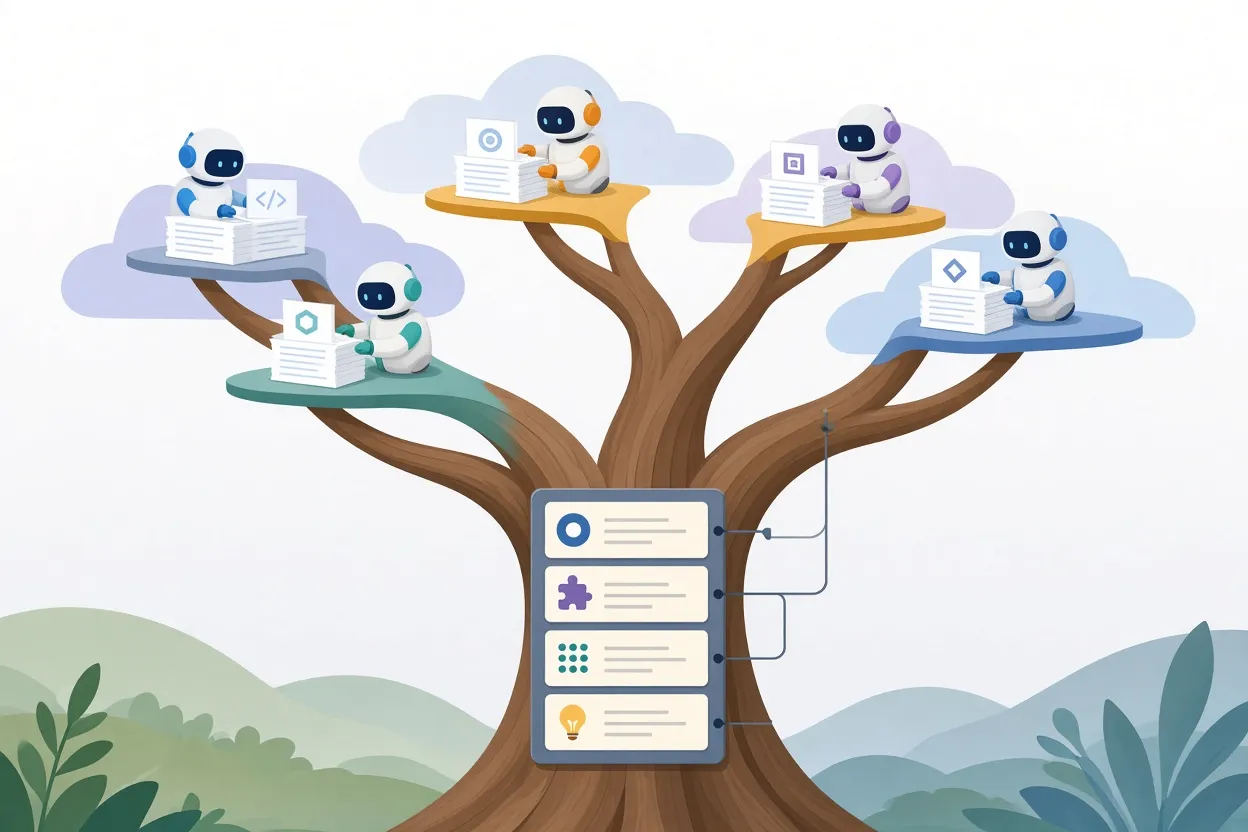
▲ agent 하나에 worktree 하나
agent 하나에 worktree 하나
Orca는 'agent 하나, worktree 하나' 구조를 전제로 설계되었습니다. worktree는 Git 저장소 하나에서 여러 브랜치를 각각 별도 폴더로 꺼내 두는 기능으로, agent마다 자기 worktree를 갖게 하면 여러 agent가 같은 코드베이스에서 동시에 일해도 브랜치가 충돌하지 않습니다. 예를 들어 Claude Code와 Codex를 같은 코드베이스의 서로 다른 worktree 브랜치에서 Git 충돌 없이 동시에 돌릴 수 있습니다. agent를 여러 대 두고 소프트웨어를 공장처럼 찍어 내는 방식으로 확장하려면 이 원칙이 필수라는 주장입니다.
worktree 생성 절차는 다음과 같습니다.
- worktree 옆의 더하기 아이콘을 클릭합니다.
- 작업 이름을 정합니다. 예를 들어 'chore: setup-database'처럼 브랜치 이름이 됩니다.
- 부모 브랜치와 필요하면 sparse checkout 옵션을 고릅니다.
- 담당 agent와 실행 환경을 선택합니다. 로컬 Mac에 바로 만들 수도 있고 원격 VPS를 지정할 수도 있습니다.
Tasks 메뉴에는 GitHub Issues, Jira, Linear가 바로 연결됩니다. '#1 Setup the database' 같은 열린 이슈를 골라 Start를 누르면 전용 Git 브랜치와 worktree가 자동으로 만들어지고 지정한 agent가 배정됩니다. 백로그의 티켓을 agent에게 넘길 때 브랜치를 손으로 만드는 과정이 사라지는 것입니다.
Automations 탭에서는 반복 작업을 예약할 수 있습니다. 평일마다 저장소를 점검하는 '주중 repo 감사', 보안 점검, 매일 변경 사항 검토 같은 작업을 템플릿으로 걸어 두면 agent가 주기적으로 수행합니다.
브라우저 주석과 iOS emulator
agent가 만든 프런트엔드를 확인하는 일은 보통 IDE 밖에서 이뤄지는데, Orca는 Chromium 기반 브라우저를 안에 넣어 localhost:3000에서 돌아가는 Next.js 앱을 작업 공간 안에서 바로 미리 볼 수 있게 했습니다.
이 브라우저에는 시각 주석 도구가 붙어 있습니다. 실행 중인 화면 위에 상자를 그리고 요소를 강조하고 메모를 적을 수 있으며, 여러 개의 주석을 한 묶음으로 모아 구조화된 prompt로 agent의 context window에 보낼 수 있습니다. 예를 들어 Next.js 상단 배너에 빨간 원을 그리고 수정 사항을 적은 뒤, 그 좌표와 메모를 한 번에 agent에게 넘겨 page.tsx를 고치게 하는 식입니다. UI 피드백을 하나씩 주고받는 대신 한 턴에 몰아서 전달하므로 AI가 만든 코드의 검토 주기가 눈에 띄게 짧아진다는 설명입니다.
일반적인 IDE 내장 webview는 제약이 많아 답답하다는 지적이 있는데, Orca 브라우저는 Chrome 확장 프로그램 설치, 별도 Browser Profile, 저장된 비밀번호, Touch ID 자동 입력을 지원합니다. 모바일 개발자를 위해서는 iOS emulator도 내장되어 있어 iPhone 16 Pro에서 iOS 17.2가 돌아가는 화면을 코드와 터미널 옆에 나란히 두고, agent가 CLI 명령으로 emulator를 조작해 앱을 자동 테스트할 수 있습니다.
원격 VPS에서도 입력 지연 없이
Orca는 VPS 위의 원격 프로젝트를 직접 열어 원격 디렉터리를 로컬처럼 탐색할 수 있습니다. 유럽에 둔 VPS에 연결했을 때 기본 ping은 약 40ms였습니다. 숫자만 보면 작지만, 일반 SSH 터미널에서는 키를 누를 때마다 왕복 지연이 쌓여 타이핑이 끈적하게 느껴집니다.
Orca는 이 문제를 구조로 풉니다. Chat Mode의 입력 창은 로컬에서 돌고, 완성된 prompt만 네트워크를 거쳐 원격 VPS의 agent로 보냅니다. 네트워크 지연 자체가 물리적으로 없어지는 것은 아니지만, 타이핑하는 동안에는 지연을 전혀 체감하지 않으면서 계산은 원격 서버의 자원을 쓰는 셈입니다. 원격 서버에서 agent를 돌릴 계획이라면 SSH 터미널보다 Chat Mode를 기본으로 쓰는 것이 낫다는 조언입니다.

▲ 원격 VPS 작업의 입력 지연 해소
보드, 모바일, plugin
agent 작업이 수십 개로 늘어나면 어디까지 진행됐는지 한눈에 보기 어렵습니다. Orca의 Workspace Board는 Todo, In Progress, In Review, Done 네 열로 된 kanban 보드에 각 agent worktree를 카드로 배치해 진행 상태를 추적합니다.
agent에게 Computer Use 권한과 시스템 접근성 기능을 열어 주면 로컬 데스크톱 소프트웨어를 직접 조작해 UI 테스트를 수행하게 할 수도 있습니다. Orca Mobile 앱은 QR 코드로 휴대폰을 연결하는데, Orca Relay를 거치거나 같은 LAN 안에서 직접 연결할 수 있습니다. 자리를 떠나 있을 때도 휴대폰으로 agent 상태를 확인하고, 대화를 이어 가고, diff를 검토하고, worktree를 관리하며, 도구 사용 요청을 승인할 수 있습니다.
plugin 마켓플레이스에는 UI 테마, 언어별 구문 강조, 생산성 도구가 모여 있습니다. Word 문서 뷰어, Excalidraw 화이트보드, Ayu와 Catppuccin 테마가 있고, 긴 리팩터링을 기다리는 동안 즐길 수 있는 Orca Run 횡스크롤 게임과 Putt Request 미니골프 같은 오락성 plugin도 있습니다. 생산성 쪽에서는 복잡한 디버깅 세션 중 MCP(agent가 외부 도구를 호출하는 표준 규격) 도구 호출을 추적하는 Skill Usage 분석기, 실시간 활동 모니터, Spotify 데스크톱 플레이어 연동이 있습니다. plugin 시스템이 열려 있어 팀에 맞는 plugin, mod, MCP 도구를 직접 만들어 배포할 수 있지만, 이 생태계는 아직 초기 alpha 단계라는 점은 감안해야 합니다.
기존 환경과 달라지는 점
Orca로 바꾸면 실무에서 무엇이 달라지는지 항목별로 비교하면 다음과 같습니다.
| 항목 | 기존 방식 | Orca |
|---|---|---|
| 비용 구조 | API 연결 시 token 단위 과금 | CLI agent의 월 정액 구독 그대로 사용 |
| 소유권 | 닫힌 IDE가 설정·가격 통제 | MIT 오픈소스, plugin으로 자유롭게 변경 |
| 병렬 작업 | 브랜치를 손으로 만들고 충돌 관리 | 이슈에서 클릭 한 번으로 worktree 생성 |
| Markdown | 시각 편집기 없이 원문 편집 | 서식 도구와 목차가 있는 편집기 |
| 화면 검토 | 외부 브라우저로 이동, 피드백 개별 전달 | 내장 브라우저에서 주석을 묶어 한 번에 전달 |
| 원격 작업 | SSH 터미널의 키 입력 지연 | 로컬 Chat Mode에서 완성 prompt만 전송 |
| 진행 관리 | 터미널 여러 개를 직접 확인 | kanban 보드와 모바일 앱으로 추적 |
정리: 무엇부터 해 볼까
Orca는 CLI agent, 자동 worktree, Markdown 편집, 내장 브라우저, 원격 실행, kanban 보드를 하나의 오픈소스 패키지로 묶었습니다. 터미널만으로 agent를 돌리던 방식에서 가장 크게 달라지는 지점은 비용 구조(정액 구독), 병렬성(agent별 worktree), 검토 속도(브라우저 주석), 원격 작업 체감(Chat Mode)으로 보입니다.
직접 써 보려는 독자에게 권할 수 있는 순서는 다음과 같습니다.
- Claude Code, Codex, Gemini 가운데 구독 중인 agent의 공식 CLI를 설치하고 Orca에서 실행되는지 확인합니다.
- 작업마다 worktree를 따로 만들어 agent 두 개를 서로 다른 브랜치에서 동시에 돌려 봅니다.
- GitHub Issues, Jira, Linear 중 쓰는 도구를 연결해 티켓에서 바로 worktree를 만들어 봅니다.
- 내장 브라우저의 주석 도구로 UI 피드백을 묶어 보내고, 포트 관리 패널로 남은 개발 서버를 정리합니다.
- 원격 VPS를 쓴다면 SSH 터미널 대신 Chat Mode로 작업하고, Orca Mobile을 연결해 자리를 비울 때도 agent를 지켜봅니다.
plugin 생태계가 아직 alpha라는 점을 염두에 두되, 병렬 agent 세션을 직접 돌려 보면 작업 흐름의 차이를 체감할 수 있을 것으로 보입니다.