발표 자료 앞에 붙일 짧은 회사 인트로, 인터뷰 영상 아래에 띄울 이름 자막, 매출 숫자를 보여 주는 움직이는 그래프. 이런 motion graphics(글자와 도형이 움직이는 영상 그래픽)는 보통 전문 편집자의 몫이었습니다. 그런데 ChatGPT 데스크톱 앱에 들어 있는 코딩 agent(사용자를 대신해 작업을 수행하는 AI) Codex에 Remotion 플러그인을 더하면, 코드를 한 줄도 쓰지 않고 자연어로 설명하는 것만으로 이 세 가지를 만들 수 있습니다. Remotion은 React 코드로 영상을 만드는 프레임워크로 개인과 소규모 팀은 무료로 쓸 수 있는데, 코드를 쓰는 일은 Codex가 대신하고 사용자는 결과를 보며 고치기만 하면 됩니다. 이 글에서는 가상의 쿠키 회사를 예로 인트로, 투명 배경 lower third(화면 아래쪽에 이름과 직함을 띄우는 자막 바), 막대 그래프를 차례로 만드는 과정을 따라갑니다.
준비: 데스크톱 앱, Codex, Remotion 플러그인
출발점은 웹 브라우저가 아니라 ChatGPT 데스크톱 앱입니다. Codex는 일반 대화와 달리 내 컴퓨터에서 직접 파일을 만들고 코드를 고치고 개발 서버를 실행하기 때문에, 로컬 실행이 가능한 데스크톱 앱이 필요합니다. 준비 순서는 다음과 같습니다.
- ChatGPT 공식 사이트의 다운로드 페이지에서 데스크톱 앱을 내려받아 실행합니다.
- 왼쪽 위 메뉴에서 Codex로 들어갑니다.
- Projects 옆의 더하기 아이콘을 눌러 애니메이션 작업용 로컬 폴더를 하나 새로 만듭니다.
- "이 폴더를 신뢰하겠느냐"는 권한 확인이 뜨면 허용합니다. 이 폴더 안에서 읽기, 수정, 실행을 허용하는 절차입니다.
- Codex 설정의 Plugins에서 remotion을 검색해 공식 플러그인 "Remotion: Make videos agentically"를 설치합니다.
플러그인은 Codex에 Remotion 전용 도구와 작업 지침을 주는 역할을 합니다. 이후 prompt(AI에 보내는 요청문)를 쓸 때 '@' 기호로 @Remotion을 명시적으로 지정하면 Codex가 이 플러그인의 도구를 확실히 사용합니다.
첫 프로젝트: 6초짜리 회사 인트로
프로젝트 폴더 안에서 새 대화를 열고 요청을 적습니다. 요청문에는 막연히 "인트로 만들어 줘"가 아니라 조건을 구체적으로 담는 것이 요령입니다. 예시에서 쓴 조건은 이렇습니다.
- 길이 6초, 해상도 1920x1080, 30fps
- 크림색, 주황색, 갈색의 따뜻한 브랜드 색상
- 회사 이름과 슬로건 문구
- @Remotion 지정
모델은 GPT-6.1 Sol Medium을 선택했는데, motion graphics 작업에서 속도와 추론 능력의 균형이 좋다는 이유였습니다. 요청을 보내면 Codex가 터미널 명령을 실행하고 의존 패키지를 설치하고 Composition.tsx, Root.tsx 같은 파일을 만들며 TypeScript와 ESLint 검사까지 돌립니다. 첫 인트로는 4분 5초 만에 완성됐습니다.
결과는 앱 안의 미리 보기 창에서 Remotion Studio로 바로 확인합니다. Remotion Studio는 localhost:3010 같은 로컬 주소에서 도는 웹 화면으로, 타임라인, 재생과 일시 정지, 원하는 지점으로 끌어 보는 scrubbing, composition(Remotion에서 영상 한 편에 해당하는 단위) 검사 도구가 있습니다. Codex가 아직 패키지를 설치하는 중이면 "사이트에 연결할 수 없음"이 뜰 수 있는데, 이때는 작업이 끝날 때까지 기다리면 됩니다.
첫 결과는 크림색 배경 위에 갈색 글자가 움직이고 쿠키 아이콘이 통통 튀는 모습이었습니다. 여기서 수정 요청을 보냈습니다. "거대한 초콜릿 칩 쿠키가 위에서 떨어져 바닥에서 튀고, 그 충격으로 화면이 흔들리고, 부스러기가 흩어진 뒤 회사 이름이 나타나게" 해 달라는 내용입니다. 2분 2초 뒤 쿠키가 화면 중앙 위에서 떨어져 튀고, 화면이 흔들리고, 부스러기가 날린 뒤 쿠키가 옆으로 작아지며 로고 글자가 들어오는 장면이 완성됐습니다. 튀는 움직임의 물리 효과와 부스러기 입자 효과는 매우 매끄럽게 나왔습니다.
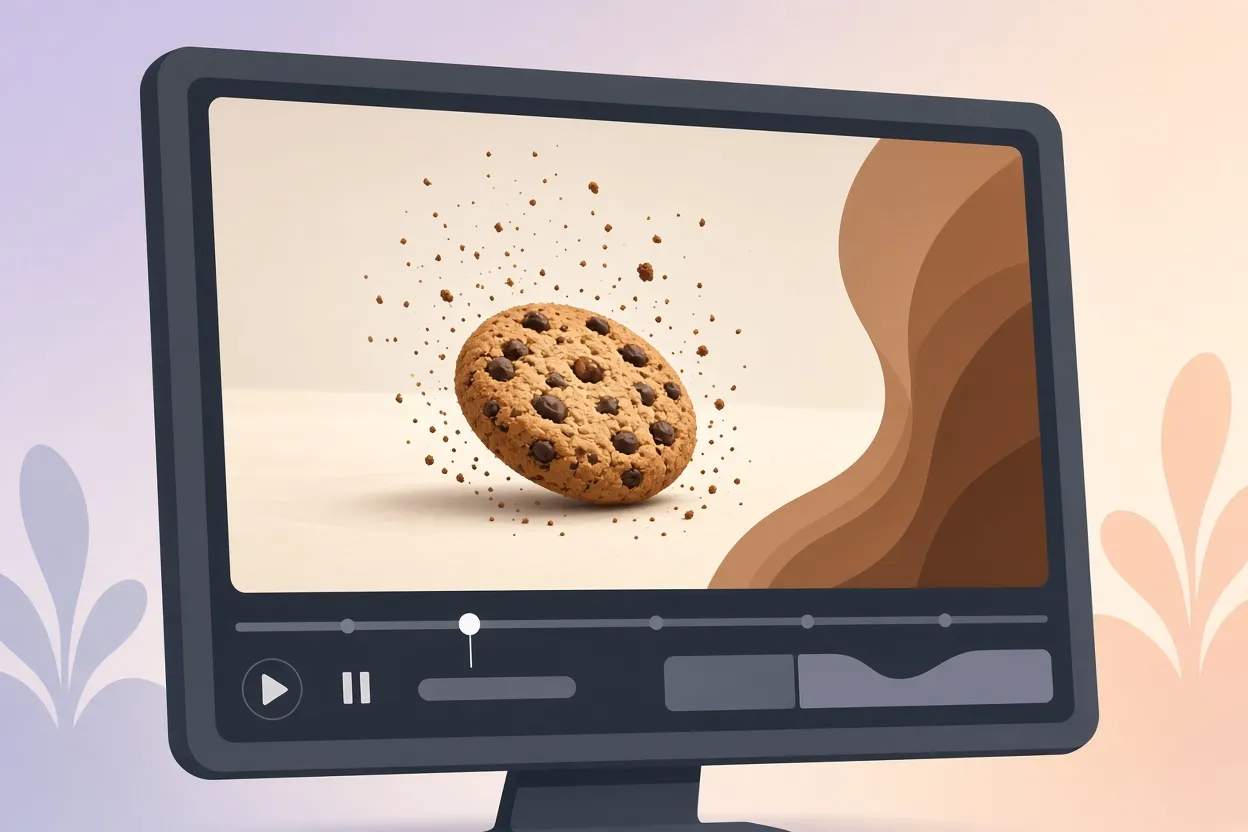
▲ 쿠키 낙하와 화면 흔들림 연출
내보내기는 Remotion Studio에서 Composition 메뉴의 Render를 누르고 codec(영상 압축 방식)을 H.264로 두면 1920x1080 MP4 파일이 로컬 디스크에 저장됩니다. Render 대화 상자에는 H.264 외에 ProRes, VP8, VP9, AV1 등도 보이는데, 발표나 홍보용으로 널리 쓰는 일반 영상 파일이라면 H.264 MP4가 기본입니다.
사용량은 얼마나 들까
Settings의 Usage & billing에서 확인한 결과, 월 $200인 ChatGPT Pro 요금제의 주간 한도가 99% 남아 있었습니다. 인트로를 만들고 한 차례 수정하는 데 한도의 1%가 채 들지 않은 셈입니다. 다만 선택한 모델과 요청의 복잡도에 따라 사용량은 달라지므로, 이 수치는 한 사례로 보는 것이 맞습니다.
두 번째 프로젝트: 투명 배경 lower third
두 번째 대화에서는 이름과 직함을 띄우는 lower third를 요청했습니다. 핵심 조건은 배경을 투명하게 하는 것입니다. 그래야 이미 찍어 둔 인터뷰나 발표 영상 위에 그대로 얹을 수 있습니다. 약 2분 30초 뒤 완성된 결과는 Remotion Studio에서 체커보드(격자무늬) 배경으로 표시됐는데, 이는 alpha channel(투명도 정보)이 살아 있다는 뜻입니다.
투명도를 유지한 채 내보내려면 H.264 MP4가 아니라 ProRes codec에 4444 프로필을 골라 MOV 파일로 저장해야 합니다. Codex가 대화 창에 MOV 다운로드 링크를 바로 주지 않으면 Remotion Studio를 전체 화면으로 열고 Composition > Render에서 Codec을 ProRes, 프로필을 4444로 직접 설정하면 됩니다.
여기서 눈여겨볼 기능이 하나 있습니다. Remotion Studio의 속성 사이드바에는 이름, 부제 문구, 16진수 색상 코드 같은 props(composition에 넘기는 설정값)가 나열되는데, 이 값을 AI에 다시 요청하지 않고 그 자리에서 바로 바꿀 수 있습니다. 예시에서는 이름 글자를 다른 이름으로 바꾸고 #EE792B, #FFF3DF 같은 색상값을 그 자리에서 조정했습니다. 발표자가 바뀌거나 직함이 달라질 때마다 Codex를 다시 돌릴 필요 없이 글자만 고쳐 다시 내보내면 됩니다.
내보낸 ProRes 4444 MOV 파일은 DaVinci Resolve Studio 21의 미디어 풀로 불러와 원본 영상이 있는 트랙 위, 즉 비디오 트랙 2에 올렸습니다. 재생하면 사람 영상 위에 자막 바가 자연스럽게 겹쳐 나옵니다. 같은 방식은 Adobe Premiere 등 투명 영상을 지원하는 다른 편집 프로그램에서도 통합니다.
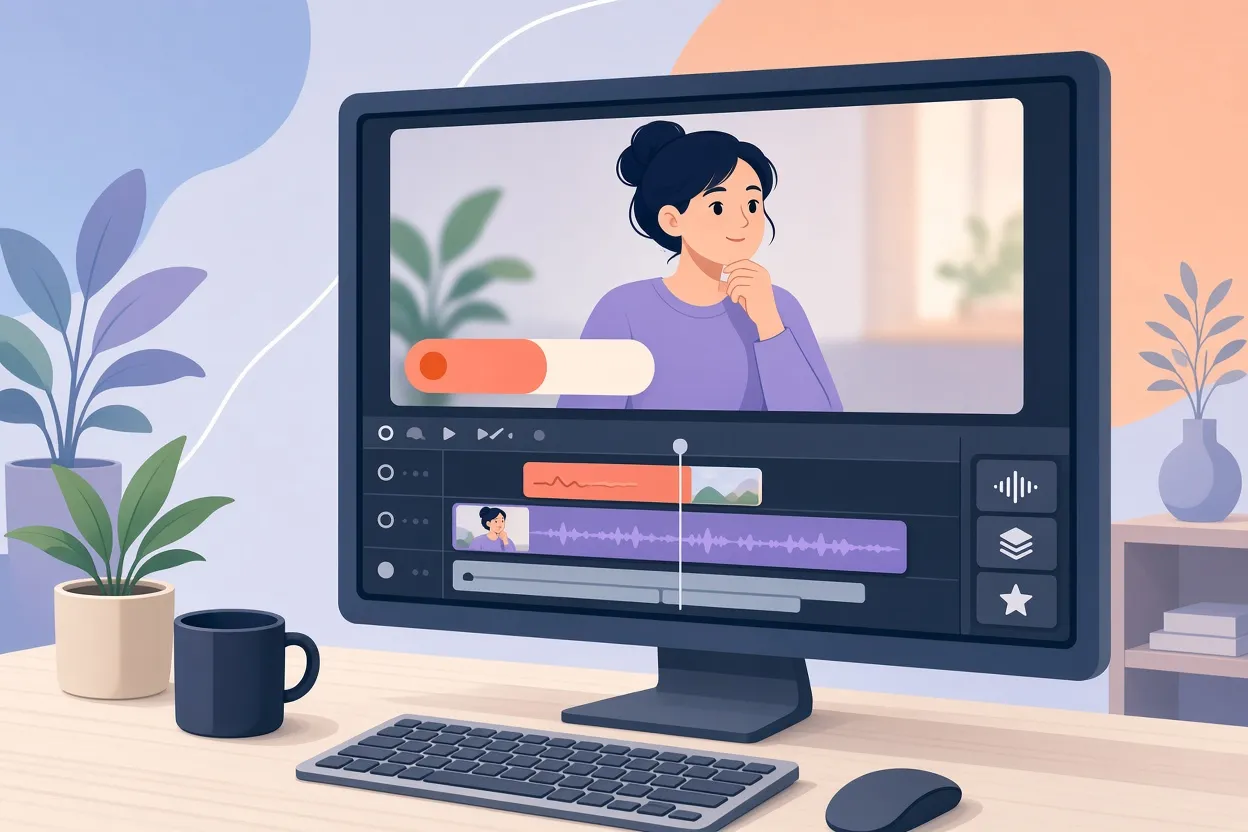
▲ 영상 위에 얹은 lower third
세 번째 프로젝트: 매출 데이터를 막대 그래프로
세 번째 대화에서는 6개월 월별 매출 성장을 보여 주는 10초짜리 막대 그래프 애니메이션을 요청했습니다. 요청문에 숫자를 그대로 넣고, 막대가 차례로 올라오며 금액 라벨이 붙게 해 달라고 지시했습니다. 사용한 데이터는 다음과 같습니다.
| 월 | 매출 |
|---|---|
| 1월 | $12,000 |
| 2월 | $15,000 |
| 3월 | $18,000 |
| 4월 | $22,000 |
| 5월 | $27,000 |
| 6월 | $35,000 |
1분 55초 뒤 브랜드 색상, 축, 서식이 적용된 금액 라벨을 갖춘 그래프가 완성됐고, 여섯 개 막대가 순서대로 솟아오르는 모습을 미리 본 뒤 MP4로 내보냈습니다. 왼쪽 사이드바의 composition 목록에는 인트로, lower third, 월별 매출 그래프가 나란히 있어 같은 프로젝트 안에서 클릭 한 번으로 오갈 수 있습니다. 세 작업을 한 폴더에서 관리하면 브랜드 색상을 일관되게 유지하기도 쉬워 보입니다.
세 프로젝트 비교
| 프로젝트 | 길이 | 소요 시간 | 내보내기 형식 |
|---|---|---|---|
| 회사 인트로 | 6초 | 첫 생성 4분 5초, 수정 2분 2초 | H.264 MP4 |
| 투명 배경 lower third | 6초 | 약 2분 30초 | ProRes 4444 MOV |
| 월별 매출 막대 그래프 | 10초 | 1분 55초 | H.264 MP4 |
정리: 일반 직장인이 바로 써 보려면
이 작업 흐름의 핵심은 영상 편집 기술이 아니라 요청문을 구체적으로 쓰는 능력입니다. 해상도, 프레임 속도, 길이, 색상, 글자 내용, 움직임을 처음부터 적어 주면 결과가 요청에 가깝게 나오고, 마음에 들지 않는 부분은 자연어로 다시 요청하면 됩니다. 그리고 글자와 색처럼 자주 바뀌는 요소는 AI를 다시 부르지 않고 Remotion Studio 사이드바에서 직접 고치는 편이 빠릅니다.
실제로 시작할 때는 다음 순서를 권합니다.
- ChatGPT 데스크톱 앱을 설치하고 Codex에서 작업용 폴더를 만든 뒤 Remotion 플러그인을 설치합니다.
- 발표 앞에 붙일 6초짜리 인트로부터 시도합니다. 회사 색상과 이름, 한 줄 문구만 있으면 충분합니다.
- 기존 영상 위에 얹을 자막 바가 필요하면 "투명 배경"을 요청문에 넣고 ProRes 4444 MOV로 내보냅니다.
- 월별 실적처럼 이미 가진 숫자는 그대로 요청문에 붙여 넣어 그래프 애니메이션으로 만들어 봅니다.
- 작업 뒤 Usage & billing에서 사용량을 확인해 자신의 요금제에서 어느 정도 여유가 있는지 파악합니다.
애니메이션 자막, 제품 소프트웨어 시연 영상, 소셜 미디어용 짧은 클립도 같은 방법으로 만들 수 있다는 점에서, 이 조합은 영상 전문가가 아닌 사람이 발표와 홍보 자료의 완성도를 끌어올리는 현실적인 수단이 될 수 있어 보입니다.