ブランド入りのアニメーションイントロ、トーク映像に重ねる透明背景のネームバー、画面上で伸びていく棒グラフ。これらを作るのに、ReactやTypeScript、動画編集の知識は必要ありません。コードから動画を生成するフレームワークRemotion(個人は無料)は、いまやChatGPTのコーディングエージェントCodexだけで操作できます。アニメーションを1、2文で説明すると、Codexが手元のマシンでコードを書いて実行し、Remotion Studioにプレビューが表示されます。あとは手直しして、標準的な動画ファイルとして書き出すだけです。3つのサンプルプロジェクトでは、それぞれの生成にかかった時間はおよそ2分から4分で、最初の1本の制作と修正に使った利用枠はChatGPT Proの週間上限の1%未満でした。
2つのツールの役割
Remotionはプログラムで動画を組み立てるフレームワークです。すべてのフレームをコードで描くため、くっきりしたタイポグラフィや物理演算のような動き、データに基づくグラフィックスを作れます。ただし、誰かがそのコードを書かなければならないという難点が常にありました。
CodexはChatGPTデスクトップアプリに組み込まれたコーディングエージェントです。通常のチャットと違い、ファイルの作成、コードベースの編集、ターミナルコマンドの実行、ローカル開発サーバーの起動をユーザーのコンピューター上で行えます。公式のRemotionプラグインと組み合わせると、CodexはRemotion向けのツールと指示を得て、プロジェクトの雛形作成、アニメーションの記述、プレビューサーバーの起動、出力のレンダリングまでを、ユーザーが一行もコードに触れずにこなします。
セットアップは4ステップ
セットアップはプロジェクトフォルダーごとに1回だけ行います。
- chatgpt.com/downloadからChatGPTデスクトップアプリをインストールします。Web版ではCodexにローカル実行の権限が与えられないため、デスクトップアプリが必須です。
- 左上のメニューを開いてCodexを選びます。Projectsの横にあるプラスアイコンをクリックし、アニメーション用のローカルフォルダーを選ぶか新規作成します。「Trust this folder?」と確認が出るので承認すると、Codexはそのディレクトリ内に限ってファイルの読み取り、編集、実行ができるようになります。
- Codexの設定でPluginsを開き、「remotion」で検索して、公式の「Remotion: Make videos agentically」プラグインをインストールします。
- プロジェクトフォルダー内で新しいチャットスレッドを開始し、モデルを選びます。GPT-6.1 Sol Mediumが無難な既定の選択で、モーショングラフィックスの作業では速度と推論のバランスがよいように見えます。
身につけておきたい習慣がひとつあります。プロンプトを「@」記号で始めて「@Remotion: Make videos agentically」を選ぶことです。こうすると、Codexが独自の方法で済ませるのではなく、プラグインのツールを使うよう明示的に指示できます。
プロジェクト1:6秒のブランドイントロ
最初のプロンプトでは、1920x1080、30フレーム毎秒の6秒イントロ、クリーム・オレンジ・ブラウンの温かみのある配色、架空のクッキーベーカリーの名前、そしてタグライン「Freshly Baked Happiness」を指定しました。寸法、フレームレート、尺、色、動きの挙動を最初に書き出しておくと、後の修正回数を減らせます。
Codexの作業時間は4分強でした。実行ログにはnpx remotionの実行、src/Composition.tsxやsrc/Root.tsxといったファイルの作成、TypeScriptとESLintのチェックが記録されていました。完了すると、アプリのプレビューペインにローカルアドレス(今回はlocalhost:3010)からRemotion Studioが読み込まれ、タイムライン、スクラバー、再生と一時停止のコントロール、全画面切り替えが表示されました。最初の下書きは、クリーム色の背景にブラウンのアニメーション文字と、小さく跳ねるクッキーのアイコンという構成でした。
Codexの作業中にプレビューペインに「This site can't be reached」と表示されても、それは正常です。Codexはまだパッケージのインストールとサーバーの起動を進めている最中なので、完了を待てばページが読み込まれます。
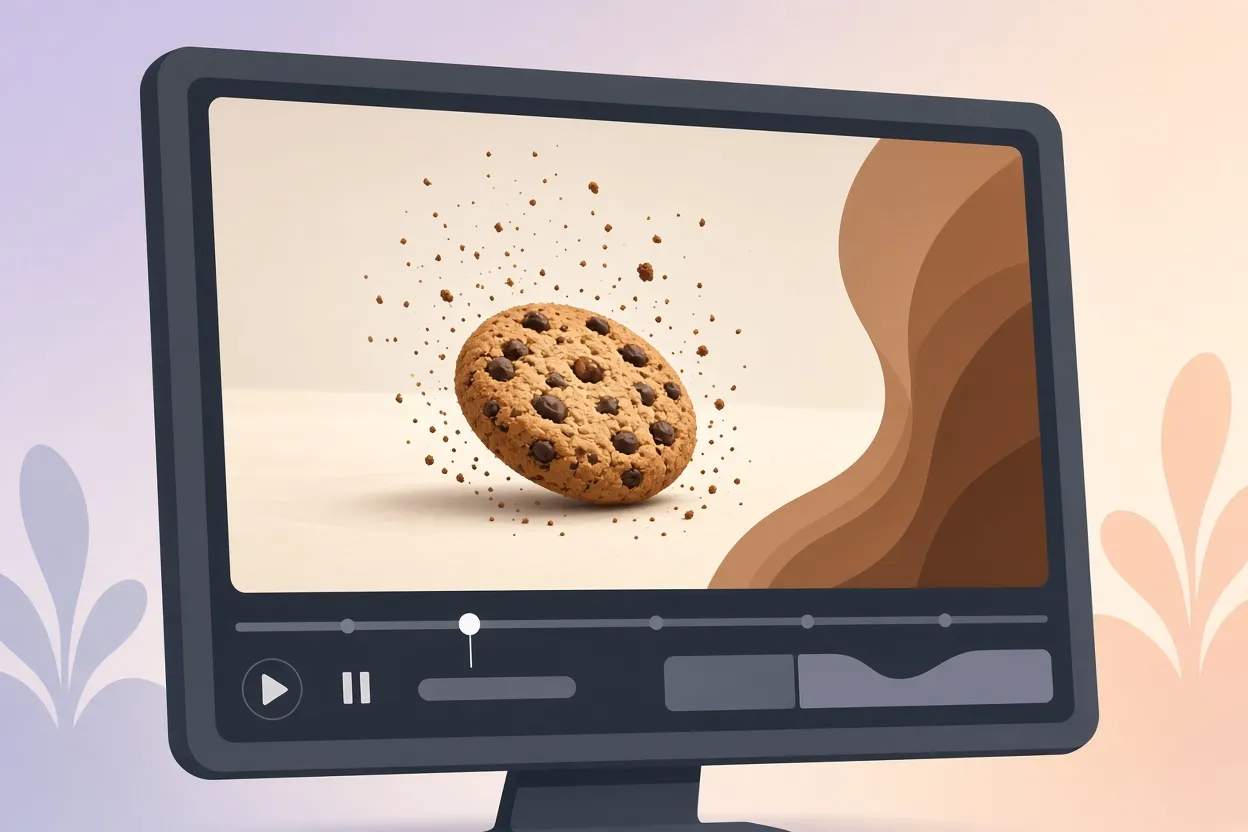
▲ Remotion Studioのクッキー落下イントロ
2回目のプロンプトは、下書きをデザインブリーフのように扱いました。巨大なチョコチップクッキーを画面上部から落とし、画面の揺れとともにバウンドさせ、クラムを飛び散らせ、その後クッキーを脇に縮小しながら会社名をアニメーションで表示する、という内容です。Codexは約2分で修正を終えました。滑らかなバウンドの物理表現とパーティクルのクラムを備えた仕上がりは、会社のプレゼンテーションの冒頭に使えるほど洗練されています。
書き出すには、Compositionを開いてRenderを選び、コーデックがH.264(MP4を生成)であることを確認し、解像度が1920x1080になっているかを確かめてディスクに保存します。レンダリングダイアログには、他の用途向けにProRes、VP8、VP9、AV1、Matroska、Transport Streamも並んでいます。
利用枠の消費量
イントロとその修正を終えた時点で、アカウントのSettings > Usage & billingページには、ChatGPT Proプラン(月額$200)の週間上限が99%残っていると表示されていました。つまり、アニメーション1本の制作と手直しに使ったのは、その週の枠の1%未満です。消費量は選んだモデルや依頼の複雑さによって変わるので、保証ではなく一例の数値として受け取ってください。
プロジェクト2:透明背景のローワーサード
ローワーサードとは、人が話している間に動画の下部付近にスライドインする、名前と肩書きのバーです。実用的にするには、既存の映像の上に重ねられるよう背景が透明でなければなりません。
2つ目のCodexチャットでは、話者の名前と役職を表示する、透明背景の6秒ローワーサードを依頼しました。約2分半後、Remotion Studioにはチェッカーボード模様の上にグラフィックが表示されました。これはアルファチャンネル(透明度のレイヤー)があることを確認する標準的な方法です。
透明度を書き出すには別のコーデックが必要です。H.264のMP4はアルファチャンネルを持てないため、ローワーサードは4444プロファイルのProRes MOVファイルとしてレンダリングする必要があります。Codexがチャットでダウンロードリンクを示してくれない場合は、Remotion Studioを全画面に切り替え、Composition > Renderを開き、コーデックをProRes、プロファイルを4444に設定してレンダリングします。
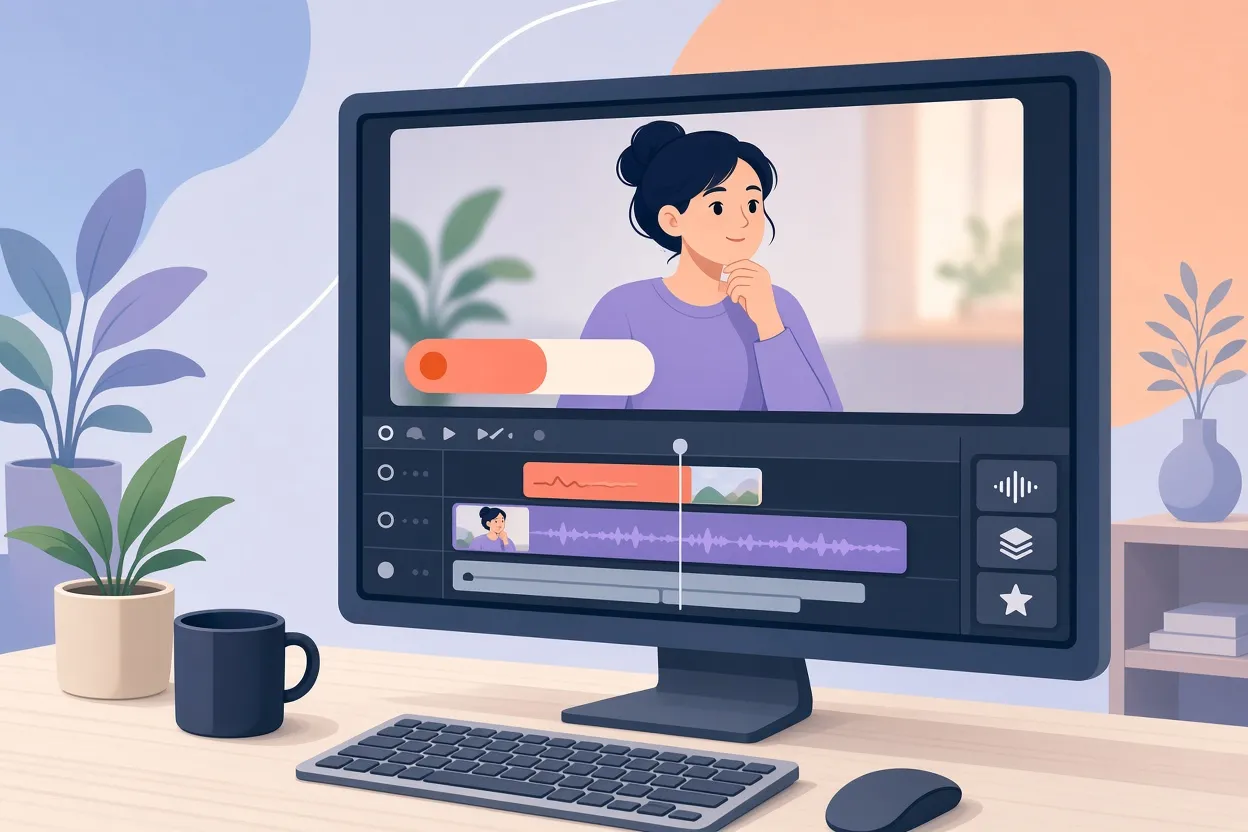
▲ 映像に重ねた透明ローワーサード
できあがったMOVファイルをDaVinci Resolve Studio 21に読み込み、トーク映像の上のビデオトラック2に置くと、きれいなオーバーレイとして再生されました。同じファイルは、Adobe PremiereをはじめProRes 4444を読み込めるどの編集ソフトでも使えるはずです。
再プロンプトなしで名前と色を変える
コードを書かない人にとって最も実用的な機能のひとつは、Remotion Studioのサイドバーにあります。プロパティインスペクターには、コンポジションの入力値であるプロップスが編集可能なフィールドとして並びます。名前、サブタイトル、そして#EE792Bや#FFF3DFといった16進数のカラーコードです。新しい値を入力すると、プレビューが即座に更新されます。サンプルの名前を「Cookie Monster」に差し替えるのにかかったのは数秒で、AIへの新たな依頼は不要でした。
職場で使うなら、生成したローワーサード1本を一連の話者全員に使い回せるということです。一度作っておき、人ごとに名前と肩書きのフィールドを変えて再レンダリングすればよいのです。
プロジェクト3:生の数値から売上の棒グラフ
3つ目のチャットでは、6か月分の売上表を10秒のアニメーショングラフにしました。プロンプトで数値を渡し、棒が順番に伸びていくこと、通貨形式のラベルを付けることを求めました。
| 月 | 売上 |
|---|---|
| 1月 | $12,000 |
| 2月 | $15,000 |
| 3月 | $18,000 |
| 4月 | $22,000 |
| 5月 | $27,000 |
| 6月 | $35,000 |
Codexは2分足らずで可視化コードを生成しました。プレビューでは、ブランドカラーの6本の棒が順に伸び、軸とドル表記のラベルが付いていました。書き出しはイントロと同じComposition > Render > H.264の手順です。
3つの素材はすべて同じプロジェクトにあるので、Remotion Studioの左サイドバーにあるコンポジション一覧から、新しいウィンドウを開かずにイントロ、ローワーサード、グラフの間を行き来できます。ほかにも、アニメーション字幕、ソフトウェア製品のデモ、SNS向けの短いクリップなどに使えそうです。
オフィスユーザー向けのプロンプトのコツ
- 技術仕様を毎回明記する。1920x1080、30fps、秒単位の尺。
- ブランドカラーを明示的に、できれば16進数コードで指定し、既存のスライドやテンプレートと合わせる。
- 動きは専門用語ではなく平易な言葉で説明する(「落ちてきて、跳ねて、画面が揺れて、クラムが飛び散る」)。
- 映像の上に重ねるグラフィックには必ず透明背景を求め、ProRes 4444 MOVでの書き出しを忘れない。
- 細かな文言や色の変更は、再生成を待たずにサイドバーのプロップスで行う。
- 成果物ごとに同じプロジェクトフォルダー内で別のチャットスレッドを使い、コンポジションを整理しておく。
まとめと次の一歩
CodexとRemotionプラグインの組み合わせは、Remotionを開発者だけのものにしていたコーディングの壁を取り払います。1回のセッションで、再利用できる素材が3つできあがりました。物理演算のような動きを持つ6秒のブランドイントロ、DaVinci Resolveにそのまま載せられた透明背景のローワーサード、6つの数値から作ったデータグラフです。生成時間は2分未満から4分強で、今回の利用枠の消費はごくわずかでしたが、これはモデルや依頼の複雑さに左右されます。
プレゼン資料や宣伝用クリップを作るものの動画編集者ではないという方なら、実践的な道筋はシンプルです。ChatGPTデスクトップアプリをインストールし、信頼するプロジェクトフォルダーを作り、Remotionプラグインを追加して、次回の収録トーク用のローワーサードから始めてみてください。最初のプロンプトで仕様と色を指定し、細かな修正はRemotion Studioのサイドバーで行い、単体のクリップならH.264、他の映像に重ねるものならProRes 4444で書き出します。