AI agent(스스로 도구를 쓰며 여러 단계의 작업을 이어 가는 AI)를 하루 종일 돌리면 컴퓨터를 쓰는 주체는 더 이상 사용자 한 사람이 아닙니다. agent는 사람보다 부지런히 브라우저를 열고 개발 서버를 띄우고 파일을 쏟아 내며, 일을 마친 뒤에도 그대로 켜 둔 채 떠나기 쉽습니다. 컴퓨터가 느려지면 Mac mini나 Mac Studio, NVIDIA 시스템의 가격부터 알아보게 되지만, 더 빠른 칩과 더 큰 메모리를 사도 agent 작업은 늘어난 여유만큼 다시 불어납니다. 새 장비를 고르기 전에 지금 컴퓨터에서 무엇이 메모리와 저장 공간을 차지하는지부터 확인해야 하는 이유입니다.
모델은 클라우드에 있어도 짐은 내 컴퓨터에 쌓인다
Claude나 Codex 같은 agent에 일을 맡기면 언어 모델의 추론은 대개 AI 회사의 데이터센터에서 이뤄집니다. 하지만 agent가 띄우는 개발 서버, headless 브라우저(화면 없이 돌아가는 브라우저), 컴파일러, 테스트 도구는 모두 내 컴퓨터에서 돕니다. agent 여럿을 함께 돌리면 저마다 개발 환경과 의존성을 따로 띄우므로 메모리가 빠르게 바닥납니다. Chrome에서 Claude를 쓰면서 Zen 브라우저를 열고, Codex에 작업을 맡기고, 로컬 음성 받아쓰기 모델까지 돌리면 메모리 압박이 순식간에 커집니다. Claude Code에 Blender 렌더링을 맡긴 채 Codex에 다른 코드를 짜게 하는 병행 작업도 마찬가지입니다.
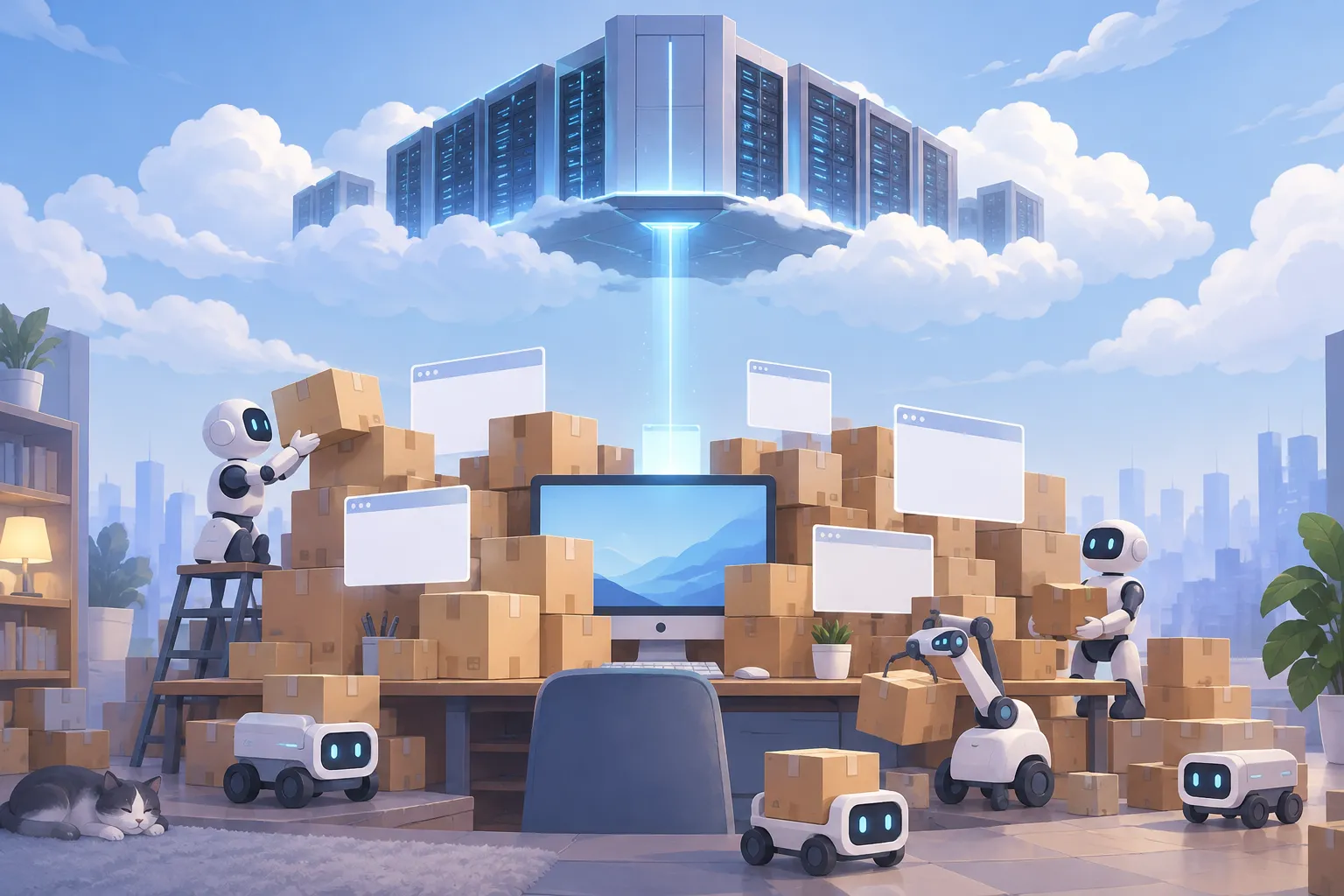
▲ 클라우드 추론과 로컬 작업 부담
agent 도구의 초기 결함이 저장 공간을 조용히 차지하기도 합니다. GitHub에 올라온 Codex 관련 문제 보고에는 이런 사례가 있습니다.
| 보고된 문제 | 규모 |
|---|---|
| 정리 장치 없이 커지는 Crashpad 충돌 기록 폴더 | 50GB 이상 |
| 작업 단계마다 남는 git 체크포인트 데이터 | 100GB 이상 |
| Codex가 SSD에 쓴 데이터 | 21일 동안 약 37TB |
쓰기가 이렇게 많으면 용량 문제를 넘어 SSD의 물리적 마모로 이어질 수 있습니다. OpenAI는 6월과 10월 업데이트에서 Codex의 로그 쓰기량을 손봤고, 10월 13일에는 ChatGPT와 Codex 데스크톱 앱의 디스크 사용량을 60% 줄이는 최적화를 알렸습니다. 다만 Qwen, Claude, Codex처럼 여러 agent 도구를 한꺼번에 쓰는 환경에서는 한 회사의 수정만으로 전체 군살을 덜어 내기 어렵습니다. 코딩 agent가 만드는 git worktree(한 저장소를 여러 작업 폴더로 나눠 쓰는 기능)도 폴더마다 빌드 캐시와 의존성을 따로 두므로 디스크 사용 규칙을 직접 정해야 합니다. 1980년대 개발자처럼 메모리와 저장 공간을 아껴 쓰는 습관이 다시 필요해진 셈입니다.
새 장비보다 먼저 할 진단
메모리 압력과 저장 공간 확인
macOS에서는 Activity Monitor의 메모리 탭에서 메모리 압력 그래프를 봅니다. 초록색은 메모리를 효율적으로 쓰는 상태, 노란색은 메모리가 더 필요할 수 있는 상태, 빨간색은 메모리가 모자란 상태입니다. Windows에서는 Ctrl+Shift+Esc로 Task Manager를 열고 성능 탭을 봅니다. 사용 중인 RAM 수치가 높다고 곧바로 메모리가 부족하다는 뜻은 아닙니다. 장비를 바꿀 신호라기보다 지금 돌고 있는 소프트웨어를 점검할 신호로 보는 편이 맞습니다.
저장 공간은 Apple 메뉴의 시스템 설정에서 일반, 저장 공간 순서로 들어가 확인합니다. RAM이 당장 일하는 작업대라면 저장 공간은 파일과 앱 코드를 오래 두는 창고입니다. RAM이 바닥나면 macOS는 저장 공간 일부를 swap(메모리가 모자랄 때 임시 메모리로 쓰는 공간)으로 씁니다. 카드 결제 때 잠시 잡아 두는 승인 금액처럼 모자란 메모리를 임시로 메우는 장치입니다.
바꾸지 말고 살펴보게 하는 점검 prompt
원인 찾기는 agent에 맡길 수 있습니다. 핵심은 정리부터 시키지 않고 진단만 시키는 것입니다. 점검 prompt(AI에 내리는 지시문)에는 세 가지를 담습니다.
- 아무것도 바꾸지 말고 컴퓨터 상태를 살펴볼 것
- 메모리를 많이 쓰는 프로세스와 용량이 큰 저장 경로를 찾을 것
- 각각이 어디서 생겼는지 설명하고 해결책을 제안할 것
새 장비를 사거나 자동 정리 스크립트를 돌리기 전에 이 점검부터 합니다. 결과에는 예전 프로젝트에서 띄워 놓고 잊은 로컬 개발 서버가 여럿 나올 수 있습니다. 끄기 전에는 그 서버가 어떤 앱을 띄우는지, 프로젝트가 끝났는지, 지워도 다시 만들 수 있는 것이 무엇인지 확인합니다. 그 뒤로는 git worktree와 agent의 임시 폴더를 주기적으로 살펴 오래된 빌드 캐시, 체크포인트, 충돌 기록을 지웁니다.
agent와 한 컴퓨터를 나눠 쓰는 네 원칙
agent와 한 컴퓨터를 쓰는 일은 룸메이트와 한집에 사는 일과 닮아서 생활 규칙이 필요합니다.
| 원칙 | 할 일 |
|---|---|
| 작업이 도는 곳 알기 | 클라우드에서 도는 일과 내 컴퓨터에서 도는 일을 구분 |
| 모든 agent에 멈춤 신호 | 결과물이 나오면 프로세스를 끝내는 조건을 명시 |
| 동시 작업 조절 | 무거운 작업은 대기열에 넣고 한두 개씩 실행 |
| 꾸준한 관리 계획 | 정기 점검과 정리를 agent에 맡기기 |
끝나는 조건과 대기열
지켜보는 사람 없이 돌아간 agent 작업은 Chrome 탭, 대화 세션, 개발 서버를 켜 둔 채 반쯤 끝난 상태로 남기 쉽습니다. 요즘 AI agent는 RLVR(결과를 검증할 수 있는 보상으로 학습시키는 강화 학습)로 과제를 끝까지 밀어붙이도록 학습되어, 경계를 정해 주지 않으면 자원을 끝없이 쓸 수 있습니다. 어떤 결과물이나 단계에 이르면 멈추라는 조건을 작업마다 적어 줘야 합니다. 하드웨어를 늘리면 잠시 숨통은 트이지만 끝나지 않은 프로세스가 쌓이는 문제는 그대로입니다.
동시 작업은 대기열로 다룹니다. 문서 12개를 처리해야 한다면 대기열에 넣고 한 번에 한두 개만 돌리는 식입니다. agent에게 부하를 직접 측정하게 하고, 한 개로 시작해 두 개로 늘린 뒤 메모리 사용량과 처리 속도를 비교하면 내 컴퓨터의 한계가 보입니다. agent는 자원 사용량을 직접 보고 한계에 가까워지면 알려 줄 수 있으니, 눈에 띄게 느려지면 동시 작업 수를 줄이라고 지시합니다.
코어 수가 곧 agent 수는 아니다
클라우드 모델의 답을 기다리는 agent 둘은 내 컴퓨터에 거의 부담을 주지 않지만, 영상을 렌더링하거나 큰 빌드를 돌리는 agent 둘은 모든 CPU 코어를 채울 수 있습니다. 코어와 메모리를 늘려도 소프트웨어가 작업을 나눠 처리하지 못하면 효과가 없고, 작업이 어디서 막히는지 모른 채 장비를 사면 API 응답을 기다리며 노는 하드웨어에 돈을 쓰게 될 수 있습니다. 그래서 작업을 단계로 나누는 편이 낫습니다.
- 가벼운 agent 여럿이 클라우드 모델로 조사와 계획을 맡습니다.
- 내 컴퓨터에서 할 무거운 작업은 대기열에 넣습니다.
- 큰 로컬 빌드는 한 번에 하나씩 돌립니다.
새 컨테이너나 프로젝트 폴더를 만들기 전에 이미 있는 환경을 먼저 확인하게 하고, 브라우저 세션과 폴더 구조를 일정하게 유지해 다시 쓰게 하면 같은 준비 작업을 되풀이하지 않습니다.
로컬 실행 도구와 정기 점검
로컬에서 AI 소프트웨어를 돌린다면 설정으로도 메모리를 아낄 수 있습니다.
- Docker Desktop: 가상 머신의 메모리 상한을 정하고 Resource Saver 모드를 켜 쉬는 자원을 돌려받습니다.
- Ollama, LM Studio: context length(모델이 한 번에 다루는 입력 길이), 동시 요청 수, 모델을 메모리에 붙잡아 두는 시간을 조절합니다. 모델을 계속 올려 두면 답은 빠르지만 다른 앱이 쓸 RAM이 줄어듭니다.
마지막 원칙은 꾸준한 관리입니다. 사람이 앞에서 쓰는 컴퓨터는 자원이 모자랄 때 바로 알림을 받아야 하고, 뒤에서 작업만 하는 컴퓨터는 정해진 일정에 따라 관리하면 됩니다. 요즘 AI 모델은 파일 시스템과 터미널 도구를 다룰 줄 알아 운영체제 상태 점검, 디스크 정리, 성능 감시를 맡길 수 있습니다. 정기 점검에는 폴더를 추적해 허락하지 않은 변경을 표시하고, 진행 중인 작업은 보존하며, 사람의 작업을 앞세우고 agent 작업은 뒤로 돌리는 규칙을 담습니다.
그래도 새 컴퓨터가 필요할 때
점검과 부하 측정을 마친 뒤에도 부족하다면 그때 장비를 고르되, 앞으로 몇 년 동안 agent 작업이 어떻게 늘어날지 내다보고 고릅니다.
| 항목 | 기준 |
|---|---|
| 메모리 | 일반적인 agent 작업은 24~32GB, 16GB도 쓸 수는 있지만 메모리를 직접 꼼꼼히 관리해야 함 |
| 저장 공간 | 512GB부터, 큰 데이터나 고해상도 미디어, 여러 로컬 모델을 다루면 1TB 이상 |
로컬에서 큰 언어 모델을 돌리면 그 모델을 올려 둘 메모리가 agent 작업과 별도로 필요합니다. 메모리가 큰 워크스테이션은 open-weight 모델(가중치를 공개한 모델)을 로컬에서 많이 쓰거나 큰 데이터 파일과 도구를 한꺼번에 올려야 할 때 살 만합니다.
Mac을 먼저 보게 되는 이유
AI agent 도구와 기능은 Windows보다 macOS에 6~8개월 먼저 나오는 경우가 많습니다. ChatGPT 데스크톱 앱은 2024년 5월 Mac에, 같은 해 10월 Windows에 나왔고, Cowork도 2026년 1월 macOS에 먼저 나온 뒤 2월에 Windows로 넓어졌습니다. 10월 16일 기준 Apple 판매가로 M6 칩의 기본 Mac mini는 $899에 메모리 16GB, 저장 공간 256GB이고 메모리를 32GB까지 늘릴 수 있습니다. M5 Pro Mac mini는 $1,699부터이며 메모리를 64GB까지 늘려 더 큰 모델을 돌릴 수 있습니다. 기본형의 16GB와 256GB는 꽤 빠듯하고, Apple 하드웨어는 산 뒤에 메모리를 늘릴 수 없어 처음 살 때 정해야 합니다.
NPU보다 메모리
NPU(AI 연산 전용 칩)는 만능이 아닙니다. 여러 agent가 도는 작업의 성능은 메모리 대역폭, 빠른 SSD, 프로세서가 함께 맞물리는 데서 나오고, 로컬 추론에서는 가속기가 쓸 수 있는 메모리 양이 가장 중요합니다. benchmark(성능 비교 시험) 수치보다 자신의 작업 방식을 기준으로 고르는 편이 낫습니다.
Apple, NVIDIA, AMD 가운데 고르기
세 플랫폼 가운데 고르는 일은 자동 변속기와 수동 변속기 사이의 선택과 닮았습니다.
| 선택지 | 성격 | 어울리는 쓰임 |
|---|---|---|
| Apple Silicon Mac | 가장 쉬움 | 메모리가 큰 Mac Studio 한 대로 로컬 모델과 일상 앱을 함께 실행 |
| NVIDIA GeForce RTX | 중간 수준의 제어 | CUDA 기반의 모델 fine-tuning(학습한 모델을 특정 작업에 맞게 더 학습시키는 일)과 GPU 개발 도구 |
| AMD, Omarchy | 가장 넓은 제어 | 통합 메모리를 최대 192GB까지 갖춘 AMD Ryzen AI Halo로 큰 모델 실행 |
Ubuntu 기반 DGX OS로 돌아가는 NVIDIA DGX Spark나 agent 중심 운영체제 Omarchy는 자기만의 agent 인프라를 꾸리려는 사람에게 맞습니다.
쓰던 컴퓨터는 agent의 작업실로
선택지는 세 가지입니다. 지금 컴퓨터를 쓰면서 부하를 측정하거나, 부품을 바꿀 수 있으면 업그레이드하거나, 새 컴퓨터를 사고 옛 컴퓨터를 agent에게 넘기는 것입니다. 컴퓨터를 집에 빗대면 운영체제는 집, CPU 코어는 방, 메모리와 저장 공간은 함께 쓰는 거실입니다. 더 큰 집으로 이사하기 전에 지금 집을 정리하고 뒷마당 창고, 곧 쓰지 않던 컴퓨터까지 쓰는 것이 순서입니다. 뒤에서 도는 agent 작업을 창고로 보내면 본채가 어질러지거나 느려지지 않습니다.

▲ agent 전용이 된 옛 컴퓨터
창고와 본채는 Tailscale로 이을 수 있습니다. Tailscale은 포트를 열지 않고도 집의 컴퓨터와 어디에 있든 내 기기를 암호화된 사설 네트워크로 잇는 도구입니다. 쓰지 않던 Intel이나 M 시리즈 Mac mini, 오래된 Windows 노트북이나 MacBook은 화면 없이 하루 종일 무거운 일을 맡는 agent 전용 컴퓨터로 쓸 수 있습니다. 노트북을 들고 다니는 사람은 밖에서 집의 컴퓨터로 무거운 작업을 넘길 수 있고, Raspberry Pi 같은 작은 보드에는 가벼운 작업이나 상태 표시 화면을 맡길 수 있습니다.
정리: 장비 구매는 진단 다음
agent 시대의 컴퓨터 문제는 돈을 더 쓰기 전에 작업 습관부터 다듬어야 풀립니다. 프로세스 관리 없이 큰 장비만 들이면 메모리를 차지하는 프로세스가 돌 공간만 넓어질 수 있습니다. 백그라운드 작업이 메모리를 채운 상태에서는 평범한 프로그램 하나를 여는 것만으로도 컴퓨터 전체가 멈출 수 있습니다.
지금 할 일은 다음과 같습니다.
- 메모리 압력, swap, 저장 공간, 코어별 CPU 부하를 확인합니다.
- 아무것도 바꾸지 말라는 점검 prompt로 agent에게 원인을 찾게 합니다.
- 작업마다 끝나는 조건을 적고, 무거운 작업은 한두 개씩 차례로 돌립니다.
- 정기 점검을 agent에게 맡겨 관리 일정을 만듭니다.
- 그래도 부족하면 메모리 24~32GB, 저장 공간 512GB 이상을 기준으로 새 컴퓨터를 고르고, 옛 컴퓨터는 Tailscale로 이어 agent 전용으로 씁니다.