Claude Code 하나를 열어 두고 답을 기다리는 방식으로는 큰 작업을 빨리 끝내기 어렵습니다. 모델 하나가 내는 속도는 초당 50~60 token 정도라, 여러 단계를 거치는 코드 작업이라면 agent 여러 개를 동시에 돌려야 합니다. 이때 필요한 것이 여러 agent 세션을 한 화면에서 정리해 주는 도구입니다. 여러 도구를 비교해 보면 macOS 터미널 앱 cmux가 터미널 중심으로 일하는 개발자에게 가장 깔끔한 선택으로 보입니다. 아래에서는 개념 정리부터 도구 비교, cmux 설정 요령, 사용량 한도와 관련해 조심할 점까지 차례로 정리합니다.
모델은 API, 그 앞에 harness가 있습니다
먼저 구조를 단순하게 보면 이해가 쉽습니다. AI 모델은 결국 요청을 받아 답을 돌려주는 API이고, 사람은 여러 종류의 client(API에 요청을 보내는 프로그램)로 이 API를 부릅니다.
이 가운데 API를 직접 부르고 작업을 이끄는 소프트웨어 층을 harness라고 부릅니다. Claude Code CLI, Codex CLI, Codex 데스크톱 앱, Vercel의 Fx, DeepSeek Harness, OpenCode가 그 예입니다. harness를 늘리는 방법은 간단합니다. 터미널 창을 여러 개 열거나 앱 안에서 작업 스레드를 여러 개 돌리면 됩니다.
문제는 그다음입니다. 터미널 창 수십 개를 손으로 관리하면 금방 어지러워집니다. 그래서 여러 harness를 한곳에서 정리하는 orchestrator(여러 agent 세션을 묶어 관리하는 도구)가 필요합니다.
orchestrator 네 가지 비교
후보로 꼽을 만한 도구는 cmux, Herdr, Conductor, T3 Code이고, 비교 대상으로 Codex 데스크톱 앱도 함께 볼 만합니다. 써 본 평가를 정리하면 다음과 같습니다.
| 도구 | 장점 | 걸리는 점 |
|---|---|---|
| cmux | 세로 탭, agent 상태 표시, SSH 연결 이어받기, 이미지 전달 | 터미널 중심이라 GUI를 원하는 사람에게는 맞지 않을 수 있음 |
| Herdr | 가볍고 공간과 탭으로 작업을 나눌 수 있음 | Command-K로 화면을 지우면 화면이 깨지고, SSH 세션을 따로 관리하지 못함 |
| Conductor | agent 작업 환경 관리 | 빈 GitHub 저장소와 클라우드 VM을 먼저 만들어야 시작할 수 있음 |
| T3 Code | GUI 중심 개발자에게는 쓸 만함 | 순수 명령줄 작업을 선호하면 맞지 않음 |
| Codex 데스크톱 앱 | SSH 세션 관리가 편함 | 순수 터미널 CLI 작업 흐름과는 거리가 있음 |
Herdr는 ‘admin-work’ 같은 이름의 공간을 만들고 그 안에 번호 탭을 두어 터미널을 나눠 쓰는 방식이 매력적입니다. 하지만 macOS에서 습관처럼 누르는 Command-K를 쓰면 화면이 망가져 창을 다시 나누고 프로그램을 다시 실행해야 합니다. 몇 년 동안 손에 익은 단축키를 바꾸기는 어렵습니다. 또 Herdr 안의 SSH 접속은 평범한 터미널 프로세스로 취급돼, 터미널을 닫으면 원격 연결이 바로 끊깁니다.
Conductor는 처음 시작하는 과정이 걸림돌입니다. 기존 로컬 폴더를 바로 열지 못하고 GitHub 인증과 새 저장소 생성, 클라우드 VM 설정을 먼저 요구합니다. 생산성을 높이려는 도구가 git 작업 방식이나 클라우드 인프라를 강요해서는 안 된다는 판단입니다.

▲ orchestrator 도구 비교
cmux로 원격 작업 환경 꾸리기
cmux는 AI 코딩 agent를 위해 만든 macOS용 오픈소스 터미널입니다. GPU 가속 렌더링을 하는 Ghostty의 라이브러리 libghostty 위에 Swift와 AppKit으로 만들어 Electron을 쓰지 않고, socket 기반 CLI로 제어할 수도 있습니다. 기본 화면은 터미널 여러 개와 모바일 미리보기, 브라우저까지 띄워 복잡해 보이지만 설정을 바꾸면 깔끔한 터미널 화면으로 줄일 수 있습니다.
cmux를 원격 서버 작업에 쓰는 순서는 다음과 같습니다.
- cmux 데스크톱 앱을 설치합니다.
- SSH 설정에 등록한 호스트를
cmux ssh <호스트> --name <세션 이름>으로 엽니다. 이름이 붙은 원격 세션이 왼쪽 사이드바에 작업 공간으로 생깁니다. - Command-D(세로 분할)나 Command-Shift-D(가로 분할)로 화면을 나눕니다. 새 칸은 다시 로그인하지 않아도 같은 원격 호스트에 접속된 상태로 열립니다. Command-T로 연 새 탭도 같은 연결을 이어받습니다.
- 원격 세션에서 Claude Code나 Codex 같은 agent CLI를 실행합니다.
- Command-B로 사이드바를 접어 터미널을 넓게 씁니다.
- 설정의 ‘Computer Use’ 항목에서 내장 브라우저를 끕니다.
사이드바에는 작업 공간마다 알림 표시와 상태 표시가 붙어, agent가 지금 작업 중인지 쉬고 있는지 바로 알 수 있습니다. Command-K로 화면을 지워도 화면이 깨지지 않습니다.
내장 브라우저를 끄는 이유는 이미 데스크톱 브라우저로 작업 흐름을 맞춰 둔 상태에서 터미널 안 브라우저는 화면만 어지럽힌다고 보기 때문입니다. 반대로 base URL, API 키, 환경 변수 같은 설정을 넓게 열어 두어 고쳐 쓰기 쉽다는 점은 cmux의 강점으로 꼽을 만합니다.
원격 agent에 스크린샷 넘기기
가장 쓸모 있는 기능은 이미지 전달입니다. 원격 서버에서 Claude Code를 실행해 둔 cmux 창에 로컬 스크린샷을 끌어다 놓으면, cmux가 이미지를 SSH 연결 너머로 보내 agent에 [Image #1]로 넘겨줍니다. 보통 터미널은 로컬 파일 경로만 붙여 넣거나 SSH 너머에서는 아예 실패합니다. 실제로 원격 서버의 Claude Code는 넘겨받은 스크린샷 속 Claude 마스코트, API 사용 요금 줄, 터미널 문구, 실행 시간을 정확히 읽어 냈습니다. 파일을 따로 복사하거나 클라우드 저장소에 올릴 필요가 없습니다.
Codex도 같은 방식으로 씁니다. codex --yolo로 Codex를 실행하고 /voice로 음성 모드를 켜면 cmux 안에서 지연이 적은 음성 대화로 작업할 수 있습니다.
노트북을 닫아도 작업은 이어집니다
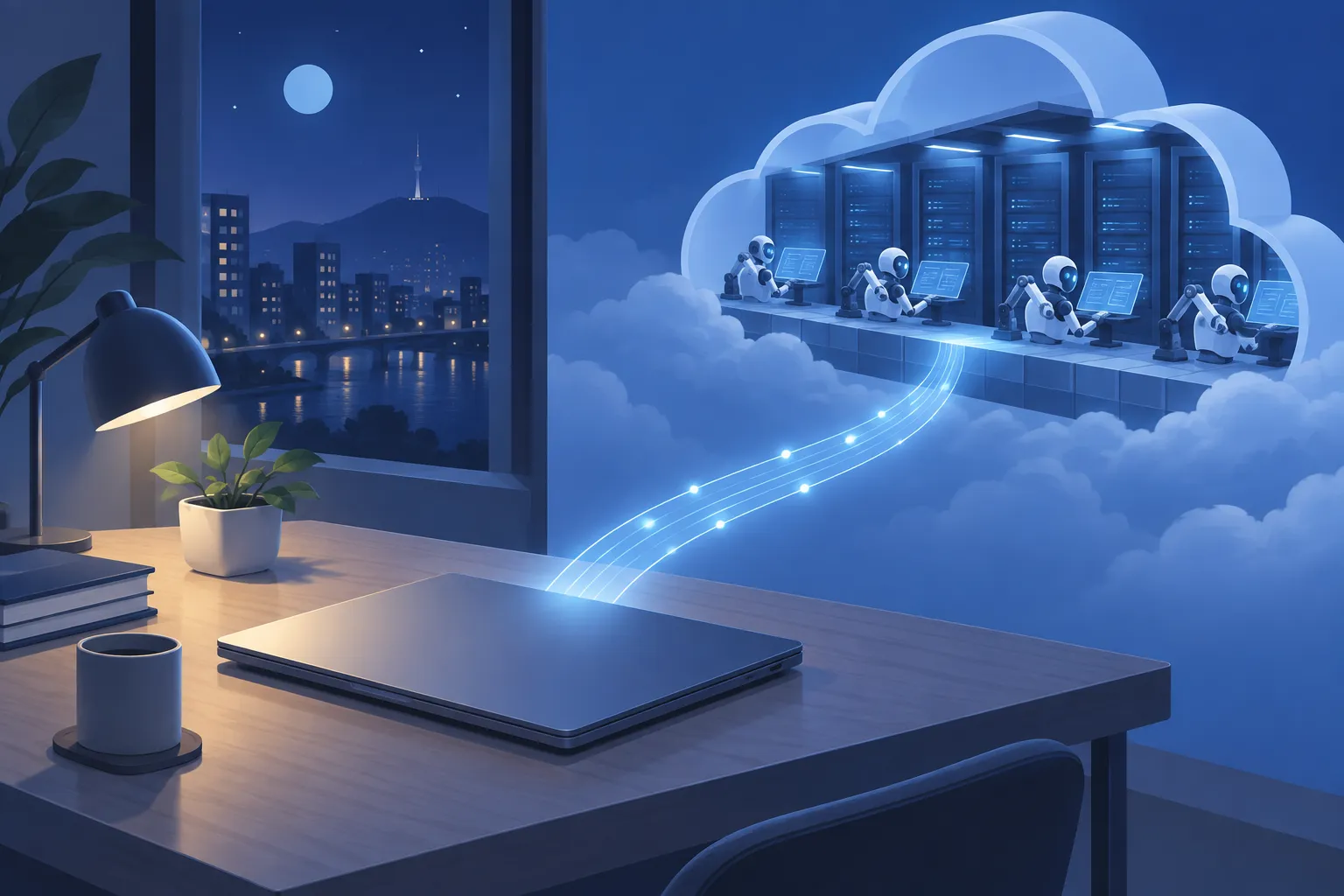
agent를 원격 가상 머신에서 돌리면 노트북이 잠들거나 배터리가 떨어지거나 Wi-Fi가 끊겨도 작업이 멈추지 않습니다. 원격 호스트에서 htop으로 자원을 지켜보는 칸과 보조 agent 작업을 함께 띄워 둔 채 MacBook 덮개를 닫고 6시간 뒤에 열어도, 백그라운드 작업은 그대로 남아 계속 돌고 있었습니다.
▲ 원격 서버에서 이어지는 agent 작업
사용량 한도와 account gateway, 조심할 점
agent를 여러 개 돌리면 사용량 한도에 금방 닿습니다. Claude Code와 Codex를 기본 제공 주소에 바로 연결하면 계정 하나의 한도가 병목이 됩니다. 이를 피하려고 client와 Anthropic 같은 모델 제공사 사이에 account gateway라는 중계 서버를 두는 구성이 있습니다.
- client는 base URL을 gateway 주소로 바꾸고, gateway용 API 키로 인증합니다.
- gateway는 들어온 요청을 여러 계정 가운데 하나로 보냅니다.
- 같은 대화의 후속 요청은 늘 같은 계정으로 보냅니다(sticky session).
sticky session이 중요한 이유는 대화가 계정을 옮겨 다니면 prompt cache(앞서 보낸 prompt를 저장해 두고 다시 쓰는 기능)가 맞지 않고 모델의 thinking 기록도 이어지지 않기 때문입니다. 이런 gateway를 두면 계정 한도를 나눠 쓰고, 계정을 늘려 용량을 키우고, 동료에게 token 인증으로 접근 권한을 줄 수 있습니다.
다만 여러 계정을 돌려 쓰는 방식은 서비스 약관과 이용 지침상 회색 지대에 있습니다. 따라 하기 전에 쓰는 서비스의 약관을 먼저 확인해야 합니다. 또 Claude Code 데스크톱 앱의 원격 기능은 사용자가 정한 base URL과 인증 token을 쓰는 중계 gateway를 쉽게 받아들이지 않습니다. 데스크톱 앱은 이런 설정에서 CLI보다 뒤처지는 경우가 많아, 맞춤 설정을 쓰려면 CLI가 더 맞습니다.
정리: 내 작업 방식부터 정하고 도구를 고르기
agent 여러 개를 동시에 돌리는 것이 출발점이고, 그다음은 이를 정리할 도구를 고르는 일입니다. 터미널 중심으로 일한다면 cmux가 가장 무난한 선택으로 보이고, GUI가 편하다면 T3 Code를 고려할 만합니다.
- 지금 쓰는 agent CLI(Claude Code, Codex 등)를 정하고 한 화면에서 몇 개를 동시에 돌릴지 정합니다.
- 오래 걸리는 작업은 원격 가상 머신에 두고
cmux ssh <호스트>로 연결해 노트북 상태와 떼어 놓습니다. - 화면 분할과 새 탭이 원격 연결을 이어받는지, Command-K 같은 익숙한 단축키가 그대로 동작하는지 먼저 확인합니다.
- 스크린샷을 원격 agent에 끌어다 놓아 시각 자료를 넘기는 기능을 시험합니다.
- 계정 여러 개를 묶는 gateway를 생각한다면 서비스 약관부터 확인합니다.