AI视频生成工具和AI写出的HTML动画看起来也许很惊艳,但人很难逐个部分去调整。改一个词,或者让某个元素动得慢一点,都可能意味着要把整个作品重新生成一遍。把Claude Code接入Adobe After Effects,情况就不同了。借助模型上下文协议(MCP,一种让AI模型连接外部工具和数据的开放标准),Claude可以直接在After Effects里创建真正的文本图层、形状图层和关键帧。最终得到的不是一段已渲染定型的视频,而是一个可以打开、调整并交给他人的项目文件。本文介绍具体配置和两项测试:用一段6.7秒的片段重建现有的动态图形,以及在没有任何参考的情况下制作一段20秒的产品发布视频。
可编辑的项目为何重要
After Effects是业界广泛使用的软件,用于制作动态图形、UI样机、动画标题、产品讲解视频和图表。在After Effects中,一段动态图形由彼此独立的文本、形状和背景图层组成,时间轴上的关键帧决定每个图层何时运动、如何运动。关键帧记录的是某个属性(例如位置)在特定时间点的取值。
由于Claude是在这一结构内部工作,它生成的一切都保持可编辑。你可以用日常语言让它换一种颜色、调整位置或改一行文字,而无需推倒重来;也可以自己动手修改:文字就在文本图层里,速度取决于关键帧之间的间距。对独自完成全部工作的人来说,这带来了一种务实的分工:AI先做出可用的初稿,再由专业剪辑师接手原生的.aep项目文件,完成最后的润色。
需要准备什么
核心条件很简单:一个Claude订阅,以及一份安装在自己电脑上的Adobe After Effects。中间不需要再经过任何第三方视频平台。
在这套工作流程中,Claude Code在Claude桌面应用里运行,使用的是Claude Opus 5.5模型。它也可以在终端中运行,速度或许略快一些,但桌面应用的对话界面看起来更容易上手。由于After Effects运行在你自己的电脑上,需要把Claude Code的会话设为Local,而不是Remote。
连接两个程序的桥梁,是一个公开可用的After Effects MCP服务器。它向Claude提供一组可调用的函数,例如读取项目状态的get_project_summary,添加图层的create_shape_layer和create_text_layer,以及为图层制作动画的add_keyframe和set_temporal_ease。Claude Code会在你的电脑上直接执行这些工具调用以及相关的文件操作。
制作第一段动画前的三个步骤
- 检查连接。 让Claude运行
check_setup和get_project_summary。两者结合,可以确认Claude已连接到当前打开的项目,并且项目从空白状态开始。 - 建立文件夹。 建一个工作文件夹,并在其中为项目、参考素材和渲染结果分别建立子文件夹。
- 保存版本。 每完成一个成功的生成步骤,就用新名称保存项目,例如先存为v1,再存为v2。
第三步最为关键。哪怕只是请求微调一个小元素,模型也可能重写整个合成,把原本已经可用的版式弄坏。只要磁盘上保留着早先的版本,就能回退而不丢失成果。
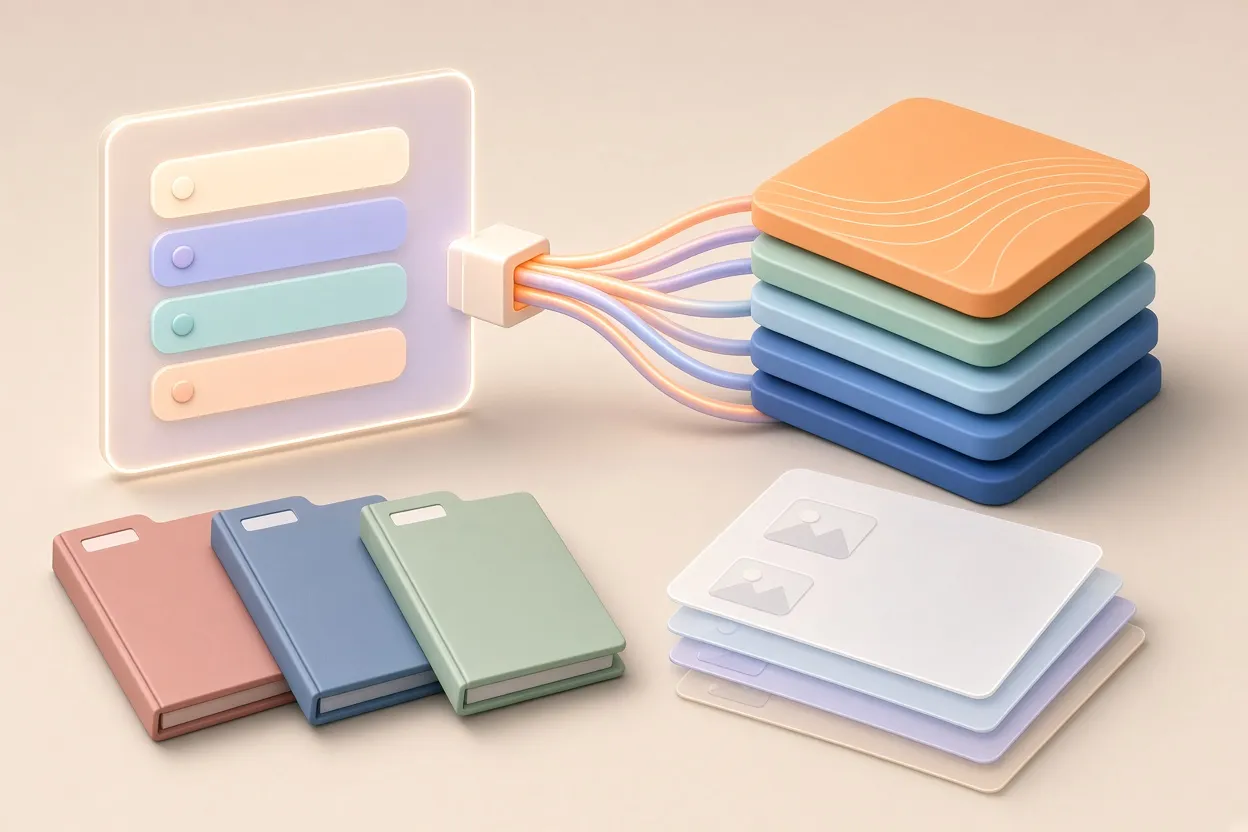
▲ MCP连接与按版本保存的项目
测试一:用一段6.7秒的片段重建图形
第一项测试是重建一家科技教育公司视频中的现有动态图形。它要表达的意思很简单:先有基础设施,才能在上面叠加AI层。底部是一块标着“01 Infrastructure”的深色基座,上方悬浮着一块只有轮廓线、像蓝图一样标着“02 AI”的方块,再配上一个强调标签和一片柔和的地面阴影,构成完整的画面。
把原图形的6.7秒MP4直接交给Claude Code,同时用提示词要求它把文本和形状分别做成独立图层,并添加跟随片段中运动的关键帧。随后,Claude会在0.6秒、2.0秒、4.5秒等多个时间点对画面取样,判断哪个图层先入场、每个图层移动得多快。根据这些分析,它搭建出合成,也就是After Effects中容纳一个场景所有图层的容器。
这正是片段比截图更适合作参考的原因。单张静态图片不含时间信息,无法反映入场顺序和速度。多个取样时间点让模型获得足够的时间感,从而同时匹配时机和缓动,也就是运动加速与减速的方式。
与原图形并排对比,重建后的图形在图层位置、字号、方块比例和缓动上都与原版十分接近。不同之处在于,Claude版本中的每个元素都仍是可以修改的图层。
修改时不破坏已经做好的部分
修改最好以简短的编号清单提出。典型的一轮修改如下:
- 把蜜桃色面板改成蓝色。
- 把“first”标签替换为“Foundation”。
- 放慢下方方块的运动,并让AI方块紧随其后入场。
- 其他所有元素保持原位不动。
把想保留的内容全部锁定,就能轻松确认改动了什么。把几十处修改塞进一条提示词,往往会让模型混乱,也让人看不清实际变动了哪里,最终可能陷入反复检查、反复重提要求的无尽循环。顺序同样重要:先确定整体版式和方块的层级,精细的视觉打磨留到之后几轮再做。
项目文件里有什么
在After Effects 2026中打开修改后的v2项目,可以看到CARD、CAM、TOWER、TITLE、BASE_Plate等各自命名的独立图层。形状图层和文本图层旁边,还有空对象绑定,即用来整体移动一组图层的不可见控制层,以及轨道遮罩,即用一个图层决定另一个图层可见区域的功能。
小的文字改动不需要再发提示词。选中文本图层直接改写即可,例如把“Engineering”改成“Design”,无需让AI重新生成任何内容。
调整时机同样方便。每个关键帧都存有时间和数值,因此两个关键帧之间的距离和时间决定了图层的速度和路径。举例来说,某个位置值在1.0秒到2.5秒之间从780移动到420。把结束关键帧沿时间轴往后拖,这段运动就会被拉长,入场也变得更慢、更平缓。
测试二:从零制作20秒发布视频
第二项测试难度更高:在没有任何可模仿素材的情况下做出新作品。题材是一款SaaS产品的发布视频。由于一位专业动态图形设计师此前已为同一产品做过一版,这正好成为有用的对比基准。
提示词中包含产品规格、品牌规范和视觉参考文档,以及各场景的顺序。故事分为Idea、Angle、Script、Package四个阶段,其中Package包括标题、缩略图方向和简介。所有场景都贯穿同一个示例,即制作一段关于Claude和After Effects的视频,让上下文始终连贯。目标时长约20秒,既能让每个场景有足够的呼吸空间,又不必硬塞额外的功能演示。
| 设置 | 数值 |
|---|---|
| 时长 | 约20秒 |
| 分辨率 | 1920x1080 |
| 帧率 | 30fps |
| 场景 | Idea、Angle与Script、Package、文字标识 |
| 输入 | 产品规格、品牌规范、视觉参考、场景顺序 |
播放完整渲染之前,先检查每个场景的静帧,确认文字清晰可读、品牌风格保持一致。
初稿完成后,修改重点放在流畅度上。在Package场景中,脚本卡片始终留在画面内,标题、缩略图方向和简介面板则以动画形式在它周围入场,使整个场景浑然一体。结尾加入收尾的行动号召,放在产品标志和网址旁边,并在最后留出足够的停留时间,便于看清这些信息。
最终生成的项目把每个场景的合成分别放在各自的子文件夹中,还带有绑定、滑块控件和淡入淡出表达式。表达式是After Effects中用来计算属性值的简短脚本。由于场景是模块化的,剪辑师无需重新生成整个序列,就能单独调整某一个镜头运动、某一条草图线条或某一张背景卡片。

▲ 人类设计功力与AI初稿
与人类设计师相比
把它与专业设计师的版本并排,直接比较版式、字体排印和运动感,差距一目了然。人工作品带有鲜明的艺术细腻感,而Claude似乎还无法完全达到资深动态设计师那种精妙的功力。
尽管如此,AI版本仍是一个可用的、完全可编辑的工作项目,表现也比许多人预想的更出色。它更现实的定位,或许是快速交付一份由人来完善的初稿,从而大幅加快制作速度。
如何获得更好的结果
如果让模型独自做出所有视觉决定,动态设计就会变成一场抽奖。清晰的创意方向、结构化的场景大纲和品牌素材,能让结果明显变好,也更容易重复得到。最干净的输出往往来自重现具体素材,例如UI样机、真实截图和屏幕录像;而从零创作抽象艺术作品,看起来是它相对薄弱的领域。
实用的上手步骤如下:
- 准备好Claude订阅和After Effects,以Local模式打开Claude Code会话,并连接After Effects MCP服务器。
- 运行连接检查,然后为项目、参考素材和渲染结果分别建立文件夹。
- 重建某个作品时,给Claude一段短片段而不是静态图片,并讲清场景顺序和总时长。
- 提出可以核实的小改动,每完成一个成功的步骤就保存一个新版本。
- 简单的文字和时机调整,在After Effects里自己动手完成。
- 把最终渲染(.mov)和可编辑项目(.aep)放在一起保存,以便日后由你或剪辑师修改文字、缓动或时机。
这套方法真正的价值,或许在于AI的产出不再是一次性的渲染结果,而是变成人们可以持续改进的工作文件。