Anthropic이 Claude에 세 가지 artifact(Claude가 대화 중에 만들어 내는 독립된 작업물) 유형을 새로 추가했습니다. 시각 보드를 그리는 Claude Whiteboard, 스프레드시트를 다루는 Claude Sheets, 데이터 dashboard를 만드는 Claude Data입니다. 세 기능은 모두 beta 상태로, Claude Pro, Max, Team, Enterprise 등 유료 플랜 전체에서 쓸 수 있습니다. 이 글은 실제 데이터를 넣어 각 기능을 써 본 결과를 따라가며, 어떤 업무에 맞는지, 그리고 Claude가 직접 연결하지 못하는 앱의 데이터는 어떻게 끌어오는지 정리합니다.
누가, 어디서 쓸 수 있나
Anthropic이 X에 올린 공식 발표에 따르면 세 artifact는 모든 유료 플랜에 beta로 제공됩니다. Claude 데스크톱 앱, 웹(claude.ai), 모바일 앱에서 모두 쓸 수 있습니다. beta이므로 계정에 따라 순차적으로 열릴 수 있습니다.
시작 위치는 왼쪽 사이드바의 Artifacts 탭입니다. 여기에 Docs, Slides, Sheets, Design, Data, Whiteboard 범주가 나뉘어 있고, 기존 artifact를 다시 열거나 새 artifact를 바로 만들 수 있습니다.
Claude Whiteboard: 글로 요청하면 보드가 그려집니다
Claude Whiteboard는 Miro나 Excalidraw 같은 시각 캔버스 도구와 비슷하게 동작합니다. 머릿속 생각을 정리하거나 다이어그램을 그리고 데이터를 시각적으로 배치하는 용도입니다.
첫 테스트는 단순한 텍스트 prompt(모델에 내리는 지시문)였습니다. Tesla(TSLA) 주가 5년 흐름을 핵심 통계와 시각 표시와 함께 보드로 정리해 달라고 요청하자, Claude는 가격 지점과 이정표 카드, 색깔로 구분한 상자가 배치된 보드를 빠르게 만들었습니다. 보드에는 $235, $352, $123, $404 같은 가격 표시와 함께 2021년 11월 $410의 최고점, 2022년 -65% 하락, 2023년 +102%와 2024년 +63% 반등, 2020년 말부터 2024년 말까지 +72% 상승 같은 수치가 카드로 표시됐습니다.
만들어진 보드는 손으로 바로 고칠 수 있습니다. 카드 글자를 바꾸고, 블록 크기를 조절하고, 메모 색을 초록·노랑·분홍·파랑으로 바꾸는 식입니다. 이어서 "차트를 더 흥미롭게 만들고 아래에 더 세밀한 데이터를 담은 확대 그래프를 추가해 달라"고 후속 prompt를 넣자, Claude가 보드를 실시간으로 갱신해 분기 말 종가 17개를 가격 라벨과 함께 보여 주는 두 번째 차트를 배치했습니다.
지저분한 CSV 묶음을 콘텐츠 전략 보드로
더 현실적인 테스트는 YouTube 분석 데이터였습니다. 한 달치 YouTube 분석 CSV 여러 개가 담긴 zip 파일을 그대로 올리고, 최근 영상 50개를 주제별 묶음(cluster)으로 나눠 색깔별 메모로 표시하되, 묶음마다 평균 조회수와 클릭률(CTR)을 계산하고, 파생 주제를 찾고, 그만 만들어야 할 것과 다음에 시험할 것을 적어 달라고 요청했습니다.
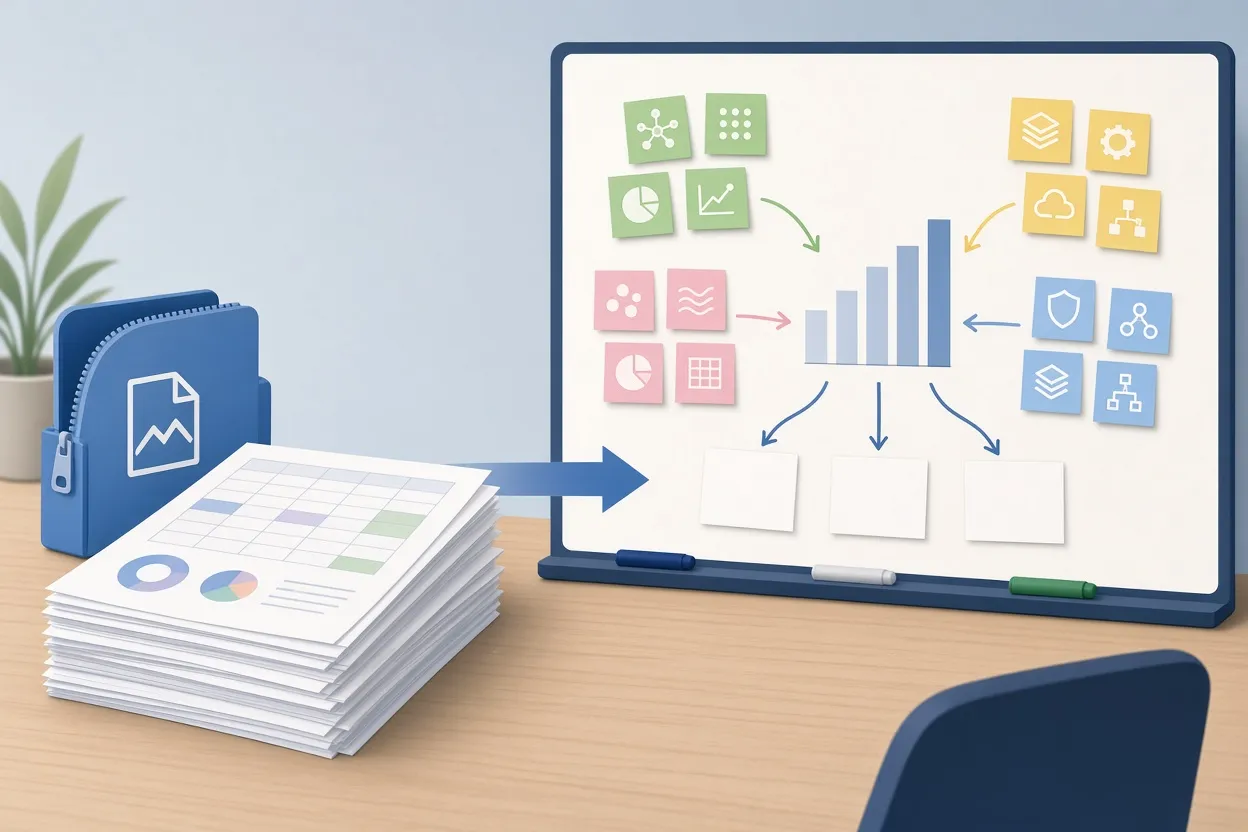
▲ CSV에서 콘텐츠 전략 보드로
Claude는 몇 초 안에 'YouTube Content Map - Last 50 Videos'라는 보드를 완성했습니다. 묶음별 지표, 성과가 좋은 영상에서 파생 아이디어로 이어지는 화살표, 다음 영상 아이디어 카드가 한 화면에 들어갔습니다. 주제 묶음에는 특정 AI 도구의 심층 분석, 새 기능 출시 소식, AI 뉴스 묶음, 도구 비교 같은 범주가 잡혔습니다. 표 형태로 흩어진 데이터를 사람이 하나하나 읽고 합치는 과정을 건너뛸 수 있다는 점이 이 기능의 핵심으로 보입니다.
만든 보드는 이메일 초대나 링크 권한('초대한 사람만' 또는 '링크가 있는 누구나')으로 팀과 공유할 수 있고, PNG 이미지로 내보내거나 Miro, Vani, Lucid 같은 외부 화이트보드 도구로 바로 옮길 수 있습니다. 보드는 Artifacts 저장소에 남아 나중에 다시 열어 수정할 수 있습니다.
Claude Sheets: Google Sheets를 그대로 불러옵니다
Claude Sheets는 Claude 안에 들어온 스프레드시트 환경입니다. 겉모습과 기본 기능은 Google Sheets, Microsoft Excel과 비슷하며, 일반 스프레드시트 수식, 행과 열 자동 서식, 한 번 클릭으로 하는 데이터 가져오기를 지원합니다. 데이터는 CSV 파일, Excel 파일, 또는 Google Sheets와의 OAuth 연결(비밀번호를 넘기지 않고 계정 접근을 허용하는 인증 방식)로 들여올 수 있습니다.
테스트에는 YouTube, Instagram, TikTok의 일별 팔로워 수를 오랫동안 손으로 기록해 온 추적용 스프레드시트를 썼습니다. 'Import from Google Sheets'를 누르고 Google Drive를 연결해 해당 파일을 고르자, Claude가 여러 열에 걸친 수백 개 셀을 몇 초 안에 채웠습니다. 손으로 다시 입력할 일은 없었습니다.
불러온 뒤에는 'Describe a change' 메뉴에서 자연어로 지표를 다시 계산하거나 행을 고치거나 수식을 조정할 수 있고, 완성된 시트는 링크로 공유할 수 있습니다. 매일 손으로 숫자를 적어 넣던 관리용 시트를 Claude에 맡기고 질문으로 다루는 흐름이 가능해진 셈입니다.
Claude Data: Dashboards의 후속, 그리고 외부 앱 연결
Claude Data는 기존 Claude Dashboards의 이름을 바꾸고 기능을 넓힌 것입니다. 완전히 새로 만든 도구라기보다 Dashboards의 진화형으로 보는 편이 맞아 보입니다. 형식으로는 스크롤에 따라 이야기가 전개되는 Scrollyteller, 짧은 시각 요약인 Visual Short, Visual Analysis, 여러 위젯을 묶는 Dashboard를 지원하고, Clay, Ocean, Meadow 같은 테마를 고를 수 있습니다.
데이터를 넣는 방법이 중요합니다. Plugins 탭 아래 Connectors 목록에 있는 앱은 CSV를 내려받지 않고도 직접 연결할 수 있습니다. 문제는 목록에 없는 앱입니다. 테스트에 쓴 이메일 마케팅 도구 Drip이 그런 경우였습니다.

▲ Zapier MCP를 통한 외부 앱 연결
이때 쓸 수 있는 것이 Zapier MCP 서버입니다. MCP(Model Context Protocol)는 AI 모델이 외부 도구와 데이터에 접근하는 표준 규격이고, Zapier MCP는 이를 통해 9,000개 이상의 외부 웹 앱을 Claude 대화 안으로 끌어오는 다리 역할을 합니다. zapier.com/mcp에서 서버를 만들고 Drip의 구독자 관리 트리거와 동작을 미리 연결해 두면, Claude가 그 서버를 통해 Drip 데이터를 읽어 옵니다.
Drip 데이터로 만든 실제 dashboard
Zapier MCP 서버로 Drip 계정 통계를 가져와 분석 dashboard로 만들어 달라고 요청하자, Claude는 먼저 시각 스타일을 고르게 했고 Clay 디자인을 선택했습니다. 결과물인 'Drip email stats' dashboard에는 다음 수치가 담겼습니다.
| 항목 | 값 |
|---|---|
| 전체 연락처 | 20,462명 |
| 활성 구독자 | 15,814명(전체의 77.3%) |
| 구독 해지 | 3,954명(19.3%) |
| 전달 불가 | 694명(3.4%) |
| 9월 신규 구독자 | 1,101명 |
| 10~11월 현재까지 신규 구독자 | 544명 |
| 일회성 broadcast 발송 누계 | 38건 |
| 활성 자동화 workflow | 6개 |
월별 구독자 유입, 월별 발송량, 자동화 workflow, 구독자 태그 분포가 상호작용하는 막대그래프로 표현됐습니다. 이 dashboard도 비공개 링크나 공개 링크로 팀에 공유할 수 있습니다. 앱에서 CSV를 내려받아 붙여 넣는 단계가 통째로 사라진다는 점이 가장 큰 변화입니다.
세 artifact는 각각 어떤 일에 맞나
| artifact | 맞는 업무 | 데이터를 넣는 방법 | 공유와 내보내기 |
|---|---|---|---|
| Whiteboard | 아이디어 정리, 다이어그램, 분석 결과의 시각 지도 | 텍스트 prompt, CSV·PDF·zip 업로드 | 이메일 초대, 링크, PNG, Miro·Vani·Lucid |
| Sheets | 수식이 있는 표 관리, 기존 시트 이어서 다루기 | CSV, Excel, Google Sheets 연결 | 링크 공유 |
| Data | 지표 dashboard, 데이터 스토리, 경영 보고용 시각물 | 네이티브 connector, Zapier MCP | 비공개·공개 링크 |
세 기능 모두 공유 권한이 artifact 화면 안에 들어가 있습니다. Anthropic이 개인 생산성보다 팀 협업 쪽에 무게를 두고 있다는 해석이 가능해 보입니다.
정리와 시작하는 방법
Claude는 이번 추가로 대화형 챗봇에서 시각 보드, 스프레드시트, 실시간 dashboard를 한곳에서 다루는 작업 공간에 가까워졌습니다. 유료 플랜 사용자라면 다음 순서로 시험해 볼 수 있습니다.
- 왼쪽 사이드바의 Artifacts 탭에서 Whiteboard, Sheets, Data 범주가 보이는지 확인합니다. beta이므로 아직 안 보이면 순차 적용을 기다립니다.
- Whiteboard에는 평소 손으로 합치던 CSV나 분석 내보내기 파일을 그대로 올리고, 묶음 기준과 계산할 지표, 원하는 결론의 형식을 prompt에 적어 봅니다. 결과가 마음에 들지 않으면 보드 위에서 후속 prompt로 차트를 더하거나 배치를 바꿉니다.
- Sheets에서는 Google Drive를 연결해 손으로 관리하던 시트를 불러오고, 'Describe a change'로 수식과 지표를 바꿔 봅니다.
- Data를 쓰려면 먼저 Plugins의 Connectors 목록에서 업무용 앱이 있는지 찾습니다. 없다면 Zapier MCP 서버를 만들어 그 앱을 연결한 뒤 dashboard를 요청합니다. 보고용이라면 Clay, Ocean, Meadow 중 하나로 테마를 통일하는 편이 좋습니다.
팀과 공유할 때는 링크 권한을 '초대한 사람만'으로 둘지 '링크가 있는 누구나'로 둘지 미리 정해 두면 좋습니다.