코딩을 전혀 모르는 한 음악 제작자가 Anthropic의 Claude와 대화하는 방식만으로 Akai의 하드웨어 샘플러 MPC One Retro의 내부 소프트웨어를 뜯어고쳤습니다. 화면을 흑백으로 바꾸는 데서 시작해 하드웨어 버튼의 역할을 바꾸고, 라우드니스 미터와 새 step sequencer(박자 칸에 음을 찍어 넣는 방식의 시퀀서)를 넣고, iPad와 연결되는 보조 앱과 본체 안에서 바로 YouTube를 검색해 샘플링하는 기능까지 붙였습니다. AI 활용이 소프트웨어 작업을 넘어 닫힌 하드웨어 악기의 동작을 바꾸는 데까지 번지고 있음을 보여 주는 사례로 읽힙니다.
3.0 대신 2.15를 바탕으로 고른 이유
이 제작자는 전에도 버튼을 직접 칠하고 패드의 백라이트 LED를 꺼 버리는 식으로 기기를 물리적으로 손본 적이 있습니다. 이번에는 운영체제를 AI 비서로 손보는 최근 흐름에 맞춰 MPC의 내부 소프트웨어를 바꿔 보기로 했습니다.
개조의 바탕으로는 최신 MPC OS 3.0이 아니라 2.15를 골랐습니다. 2.15가 시퀀스, 트랙, 프로그램으로 이어지는 예전 MPC의 단순한 구조를 그대로 갖고 있기 때문입니다. 3.0의 클립 매트릭스, 신스 엔진, 선형 arranger(곡 전체를 시간 순으로 배치하는 편집 화면) 같은 기능은 그에게 군더더기로 느껴졌고, 전용 샘플러의 매력은 수많은 화면이 아니라 단순하고 빠른 제약에 있다고 봅니다. MPC 1000처럼 화면이 적고 집중된 옛 기기의 작업 방식이 기준입니다. 그래서 펌웨어를 손보는 일은 새 기능을 더하는 것 못지않게 불필요한 화면을 걷어내는 데도 쓸모가 있다는 것이 그의 생각입니다. Akai, Behringer, Polyend 같은 제조사들이 열린 운영체제나 손볼 수 있는 운영체제 쪽으로 움직이는 흐름도 배경으로 짚습니다.
그가 함께 일하는 동료는 데스크톱 샘플러 앱을 전통적인 방식으로 코딩해 개발하지만, 본인은 개발 경험이 전혀 없어 Claude에 자연어로 prompt(AI에 내리는 지시문)를 쓰는 방식에만 의존했습니다.
작업 방식: 같은 네트워크에서 Claude와 대화
작업 구성은 단순합니다. 노트북에서 실행한 Claude를 MPC One과 같은 로컬 네트워크에 연결해, prompt로 코드를 넣고 터미널로 기기와 통신하게 했습니다. 기기가 못 쓰게 될 걱정은 크지 않았습니다. 보증 기간이 이미 지났고, 되돌릴 수 있는 안전장치를 여러 겹 마련했으며, 제대로 지시하면 Claude가 안전 점검을 맡아 주기 때문입니다. 그래서 첫 prompt는 안전 지침, 백업 생성, 복구 절차를 중심으로 쓰는 것이 좋습니다.
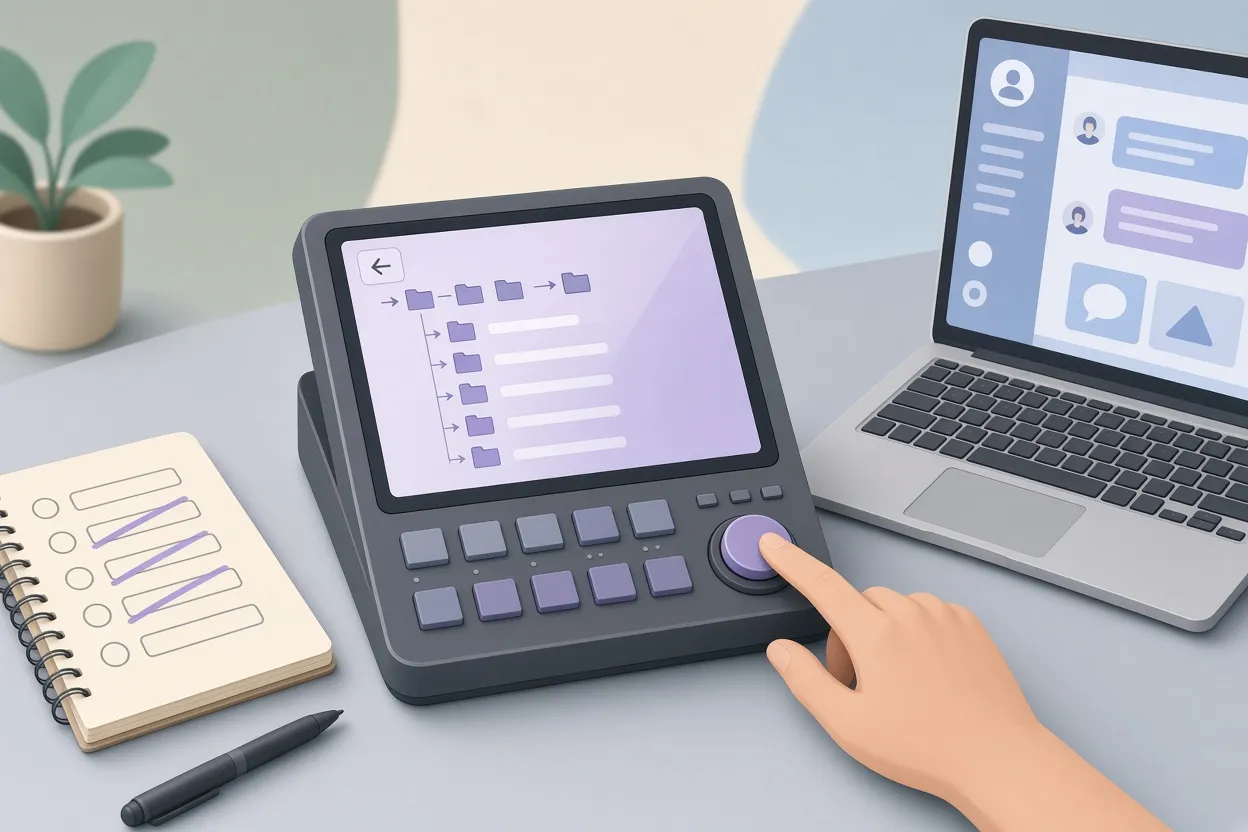
▲ Undo 버튼의 상위 폴더 이동 재할당
무엇을 바꿨나
| 기능 | 내용 | 참고한 장비·소프트웨어 |
|---|---|---|
| 흑백 UI | 고대비 흑백 테마, 어두운 곳용 짙은 빨강 팔레트 | 옛 샘플러, Roland SP-404MKII |
| Undo 버튼 재할당 | 샘플 브라우저에서 상위 폴더로 이동 | - |
| 파형 표시 | 3.0의 파형 표시를 2.15 메인 화면에 이식 | MPC OS 3.0 |
| 세로 믹서 | 세로 채널 스트립과 패드 믹서, Stock 버튼으로 원래 가로 화면 전환 | - |
| LUFS 미터 | 단기·장기 라우드니스, 다이내믹 레인지, 스트리밍 플랫폼별 목표치 | - |
| Skip-Back | Shift+Record로 방금 들린 오디오를 빈 패드에 저장 | Roland SP-404MKII |
| MIDI capture | Shift+Overdub로 연주한 루프 감지, 템포 계산, quantize 메뉴 | Ableton Live, Ableton Push |
| step sequencer | 터치 그리드와 Q-Link 노브로 ratchet, 확률, 격자 밖 nudge | 동료가 만든 데스크톱 앱 코드 |
| iPad 보조 앱 | USB·Wi-Fi로 파일 전송, 마이크 샘플링, 기기 오디오 스트리밍 | - |
| Retro 버퍼 | 들어오는 오디오를 계속 녹음하고 마디 표시로 루프 추출 | Roland Skip Back |
| 웹 샘플링 | 본체에서 YouTube 검색, 파형 자르기, 패드로 다운로드 | - |
화면과 버튼
첫 요청은 옛 샘플러와 Roland SP-404MKII 화면을 닮은 고대비 흑백 테마였습니다. 설정 메뉴에는 어두운 곳에서 비트를 만들 때 쓰는 짙은 빨강 팔레트도 넣었습니다. 단순해 보이지만 중첩된 하위 메뉴와 페이지가 워낙 많아, 흑백 UI를 입히는 데만 약 2일 동안 계속 주고받는 prompt 작업이 필요했습니다.
버튼 재할당은 작은 불편에서 출발했습니다. 샘플 브라우저에서 상위 폴더로 가려면 터치스크린의 작은 아이콘을 눌러야 했습니다. Claude에 기존 하드웨어 버튼 할당을 검토하게 했더니, 브라우저 모드에서 거의 쓰이지 않는 Undo 버튼을 후보로 골라냈습니다. 이제 물리 버튼 하나로 폴더 계층을 거슬러 올라갈 수 있고 터치스크린 마모도 줄었습니다.
믹서와 라우드니스 미터
3.0의 기능을 통째로 들이는 대신 필요한 것만 골라 왔습니다. 2.15에 없던 샘플 파형 표시를 메인 트랙 화면으로 역이식했고, 세로 채널 스트립과 패드 믹서 페이더를 새로 만들었습니다. 믹서 화면에는 Stock 버튼을 두어 Akai의 원래 가로 페이더 화면과 즉시 오갈 수 있게 했습니다.
LUFS 미터(스트리밍 서비스가 쓰는 음량 기준을 재는 계기)도 펌웨어 안에 직접 넣었습니다. 재생 중인 오디오의 단기·장기 라우드니스, 다이내믹 레인지, 스트리밍 플랫폼별 목표치를 실시간으로 보여 줍니다. 덕분에 스템을 컴퓨터 DAW로 내보내지 않고 본체에서 곡을 마무리하고 Spotify 업로드용 음량을 맞출 수 있게 됐습니다.
Skip-Back과 MIDI capture
Skip-Back은 Roland SP-404MKII의 되돌아가 녹음하는 기능을 본뜬 것으로 Shift+Record에 할당했습니다. 실행하면 방금 지나간 오디오 버퍼가 다음 빈 패드(예: Pad 4)에 자동으로 들어가 바로 Sample Edit에서 자를 수 있습니다. 내부 리샘플링과 외부 입력 모두에서 동작해 즉흥 드럼 패턴이나 효과 체인을 빠르게 붙잡을 수 있습니다.
MIDI capture는 Ableton Live와 Ableton Push의 기능이 기준이었습니다. Akai의 기본 기능은 노트를 격자에 쏟아 넣기만 해 지저분하다고 느꼈기 때문입니다. 약 1.5일의 prompt 작업으로 Shift+Overdub에 할당된 기능을 만들었는데, quantize(음의 타이밍을 격자에 맞추는 기능) 없이 친 킥과 스네어 루프를 감지해 길이를 계산하고 시퀀스 BPM을 다시 맞춥니다. 실제로 92 BPM을 정확히 잡아냈고, 팝업 창에서 감지된 템포 조정, 2배·절반 전환, 2·4·8·16마디 자르기, 50%·100% quantize 강도, 혹은 quantize 없이 확정하기를 고를 수 있습니다. 루프 끝을 잘 잡게 하려면 다음 마디의 첫 박을 한 번 쳐 주는 것이 요령입니다.
이 기능은 MPC의 어느 화면에서든 활성 루프 위에 overdub할 수 있습니다. 탬버린을 덧입힌 예에서는 Full Level 설정 때문에 모든 노트가 최대 세기로 기록됐고, 연주가 조금 흐트러져 Time Correct 메뉴에서 1/16 음표 단위로 맞춘 뒤 swing 57%를 넣어 리듬의 탄력을 되살렸습니다. 1/16 quantize만 하면 비트의 생기가 빠지기 쉬우니 55~60% 정도의 swing과 함께 쓰는 것이 좋습니다.
step sequencer
기본 MPC step sequencer는 물리 스텝 버튼이 있는 MPC Live III조차 둔하고, 개별 스텝을 격자 밖으로 미세하게 미는 nudge가 되지 않는다는 것이 그의 불만이었습니다. 그래서 동료가 데스크톱 앱용으로 쓴 시퀀서 코드를 Claude와 함께 분석해 MPC OS 환경에서 돌아가게 옮겼습니다.
새 시퀀서는 Shift를 누른 채 패드를 고르고 터치 그리드에 킥, 스네어, 16분음표 하이햇을 찍는 식으로 씁니다. 82 BPM의 느슨한 붐뱁 리듬을 예로 들면, 오른쪽에 Select, Copy, Paste, Rotate, Reverse 도구가 있고 위쪽에서 벨로시티, 노트 길이, 확률, ratchet(한 스텝을 여러 번 잘게 치는 효과), 격자 밖 nudge를 조정합니다. 스텝을 누르고 있으면 팝업 메뉴가 떠 물리 Q-Link 노브로 바로 값을 바꿀 수 있어, 킥 하나에 셋잇단 ratchet을 걸거나 두 번째 킥을 살짝 뒤로 밀어 힙합 특유의 흔들림을 만드는 일이 메뉴를 열지 않고도 됩니다. 1/16에서 1/32로 분해능을 바꾸면 페이지가 늘어나는 식으로 박자표와 분해능에 맞춰 격자가 바뀝니다. 이 작업에는 prompt 작성, 코드 생성, 디버깅을 합쳐 약 하루가 걸렸습니다.
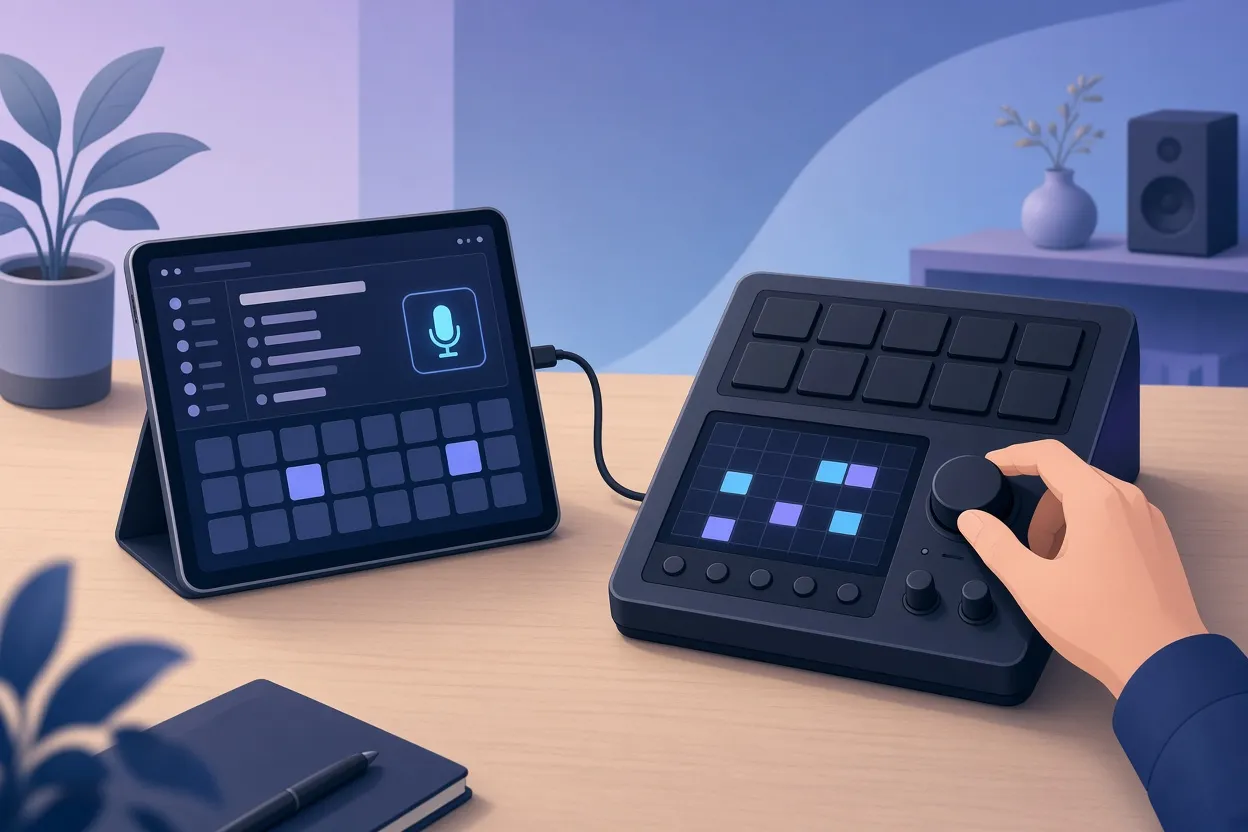
▲ 보조 앱과 step sequencer
iPad 보조 앱과 본체 안 웹 샘플링
iPad용 보조 앱은 USB-C와 USB-B를 잇는 케이블이나 Wi-Fi로 MPC One과 통신합니다. Files 화면에는 Applications, Expansions, MIDI Links, Programs, Samples 폴더가 보이고, 스크래치 샘플을 골라 화면의 패드 선택기에서 Pad 6을 지정하면 즉시 기기로 전송됩니다. Sample 탭에서는 iPad 마이크로 음성과 핑거 스냅을 녹음해 저장이나 파일 끌기 없이 Pad 7로 바로 보냈습니다.
Go Live 기능은 iOS 화면 공유를 이용해 iPad의 시스템 오디오를 MPC 샘플러 입력으로 흘려보냅니다. Spotify의 드럼 앤 베이스 곡을 틀자 MPC 입력 미터에 신호가 깨끗하게 들어왔습니다. 원래 class-compliant USB 오디오 인터페이스 기능이 없는 구형 MPC에서 요즘식 USB 오디오 스트리밍 작업이 가능해진 셈입니다.
실험 단계인 Retro 버퍼는 들어오는 오디오를 계속 녹음하면서 파형을 실시간으로 그리고 마디 표시를 자동으로 찍어, 1마디나 2마디 루프를 즉시 잘라 낼 수 있습니다. 또 Ethernet으로 연결한 본체의 Web 탭에서 'funky drummer break'를 검색하면 YouTube 결과 목록이 뜨고, 고른 결과의 파형에서 시작과 끝 지점을 터치로 잡은 뒤 Download를 누르면 패드 지정 창을 거쳐 다음 빈 패드에 들어갑니다. 다운로드 전에 파형을 잘라 두면 본체 RAM을 아끼고 뒤이은 편집을 줄일 수 있습니다. 구형 MPC에 지원되지 않는 USB Wi-Fi 동글을 쓸 수 있을지 Claude에 물었더니 맞춤 드라이버로 가능할 것 같다는 낙관적인 답을 받았습니다.
AI와의 협업은 어떻게 진행됐나
Claude는 코드를 혼자 찍어 내기만 하지 않았습니다. 패드를 쳐서 들어오는 오디오 데이터를 확인해 달라고 요청하는 등 디버깅을 함께 진행했고, BPM 계산이나 UI 반응성 같은 항목은 사람이 직접 시험해 결과를 알려 줘야 다음 수정으로 넘어갈 수 있었습니다. 그래서 성공 여부는 작업자가 하드웨어의 작업 흐름과 운용 요구를 얼마나 깊이 아는지에 크게 달려 있다는 것이 그의 결론입니다.
실무 요령도 구체적입니다. 깨진 메뉴, 그래픽 오류, 아직 연결하지 못한 기능을 적은 snag list(고장 목록)를 유지하면서 하나씩 지워 나가고, UI 스킨 작업과 기능·DSP 스크립트 작업처럼 성격이 다른 갈래는 별도의 대화 스레드로 나눠 진행했습니다.
주의할 점
- AI 코딩은 즉석 마법이 아닙니다. 깨진 코드가 자주 나오고 지루한 시행착오를 거쳐야 합니다.
- 유료 API token을 상당히 소모하므로 폭넓게 실험할수록 비용이 커집니다.
- 인터넷에 기대는 기능은 구형 MPC의 느린 Ethernet이나 로컬 Wi-Fi 속도에 발목을 잡힐 수 있습니다.
- Spotify나 YouTube에서 흘러나오는 음원을 샘플링할 때는 저작권 위험을 염두에 둬야 합니다.
- 그는 AI 코딩이 음악 장비 개조에 주는 가능성에 들떠 있으면서도, 빠른 AI 발전에 따르는 우려와 어두운 면이 분명히 있다고 인정합니다.
정리: 장비 개조로 번지는 AI 활용
이 사례의 핵심은 특정 기능 하나가 아니라, 개발 경험이 없는 사용자가 자연어 대화만으로 제조사가 닫아 둔 하드웨어의 동작을 자기 작업 방식에 맞게 바꿨다는 점입니다. 제조사가 펌웨어 업데이트로 내놓지 않은 기능을 개인이 직접 만들고, 반대로 불필요한 기능을 걷어내는 일이 가능해졌습니다. AI 코딩은 기업의 업데이트에만 기대지 않고 음악인이 장비를 손볼 수 있게 하는 도구 상자가 될 수 있어 보입니다.
비슷한 시도를 해 보고 싶은 독자라면 다음 순서가 현실적입니다.
- 보증이 끝났거나 손봐도 되는 장비인지 먼저 확인하고, 첫 prompt에서 백업과 복구 절차부터 Claude에 세우게 합니다.
- 장비의 작업 흐름에서 정말 불편한 지점 한두 가지를 골라 작게 시작합니다. 버튼 재할당처럼 범위가 좁은 작업이 좋습니다.
- 고장 목록을 적어 두고 반복해서 고치며, 작업 갈래마다 대화 스레드를 분리합니다.
- 시간과 token 비용이 생각보다 많이 든다는 점, 그리고 스트리밍 음원 샘플링에 저작권 문제가 따른다는 점을 미리 받아들입니다.