Hermes Agentの設定は、はっきり分かれた2つの段階で進みます。まずAIモデルと外部サービスを接続して、1つのアシスタントを実際に使える状態にします。次に役割ごとのプロファイルを作り、それぞれの作業を調整します。2つ目の段階では、チャット画面を増やすだけでは足りません。明確な役割と作業の割り当て、そしてどの作業を次に始められるかを管理する共有ボードが必要です。
まずアシスタントを1つ動かす
Hermes Agentは、Nous Researchが開発したオープンソースのAIエージェントシステムです。個人のパソコンでも動かせますが、ノートパソコンがスリープすると、予約タスクを含むバックグラウンドの作業が止まります。クラウドの仮想専用サーバー(VPS)は別の場所でホストされるコンピューターで、ノートパソコンを閉じている間もインストールした環境を動かし続けられます。
導入方法の1つは、Docker ManagerのComposeカタログにあるHermes Agentのテンプレートを使うものです。デプロイ前に管理者のユーザー名と強力なパスワードを設定します。この認証情報がダッシュボードを守ります。サインインしたら、Gateway Statusの表示を確認します。ゲートウェイはエージェントの接続とタスクの振り分けを動かし続けるサービスなので、Runningと表示されている必要があります。
ダッシュボードには、混同しやすい機能がいくつも分かれて並んでいます。Modelsは応答を生成する大規模言語モデル(LLM)を選ぶ場所です。Keysは外部サービスの認証情報を保管します。Channelsはメッセージアプリを接続します。Profilesは役割と記憶が別々のエージェントを定義します。Skillsは再利用できる作業手順を保持し、Cronは予定どおりにジョブを実行します。Kanbanツールは、プロファイル間で共有する作業を扱う視覚的なタスクボードです。
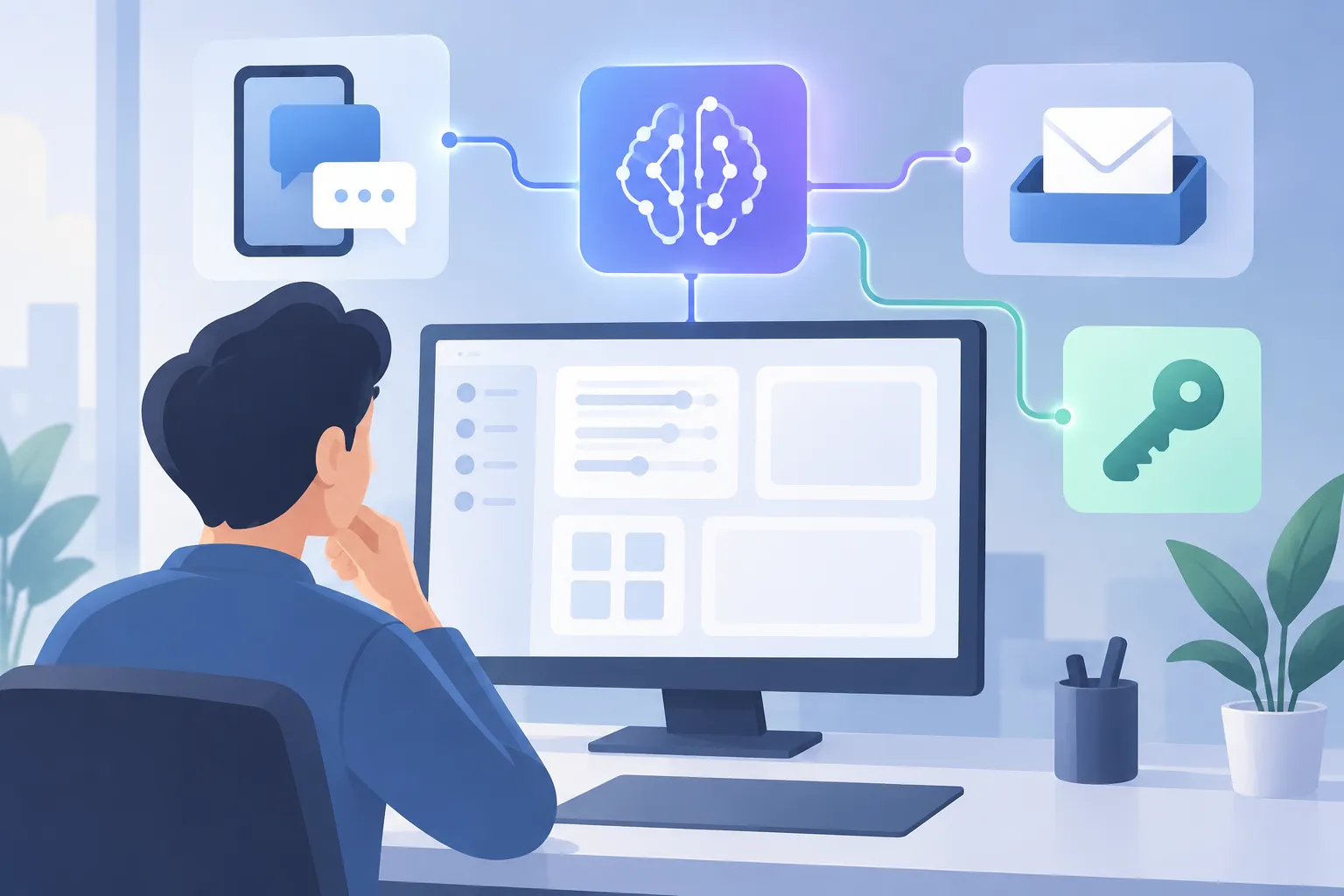
▲ モデルとサービスの個別接続
モデル、メッセージアプリ、メールを接続する
Hermesは作業を調整しますが、推論を担うのは接続したモデルです。この構成では、Anthropicのモデルを使うための非公開の認証情報であるAPIキーをKeysのProvidersに登録します。続いてModelsで、メインのアシスタントにClaude Opus 4.6を選びます。キーはスクリーンショットや公開メモに載せないようにします。
WhatsAppとGmailは別々に設定します。WhatsAppはChannelsでQRコードを表示し、スマートフォンのリンク済みデバイス機能で読み取ってペアリングします。コードはすぐに期限が切れるため、スマートフォンを手元に用意しておきます。Allowed WhatsApp Numbersに所有者の番号を追加して命令を送れる人を制限し、ゲートウェイを再起動して接続を有効にします。
Gmailは、ダッシュボードのチャットでメール設定を依頼し、組み込みのメールスキルの案内に従います。接続にはGoogleアカウントの本来のパスワードではなく、Googleのアプリパスワードを使います。アプリパスワードを作るには2段階認証を有効にしておく必要があります。受信トレイを接続しただけでは、調査や執筆がほかのエージェントに割り当てられるわけではありません。この段階では、1つのアシスタントが使えるツールが増えただけです。
あるテストでは、この単独アシスタントの構成が未読メール120通を仕分け、優先度の高いメールを3通特定しました。続く依頼ではWeb調査を行い、返信案を作成しました。返信案は、送信の明確な許可が出るまで下書きのままでした。エージェントが外部への連絡を準備するときは、この承認の境界が重要になります。
仕事ごとにプロファイルを作る
プロファイルは、エージェントに独自の業務説明、モデルの選択、記憶を持たせます。Writerを追加するには、Profilesを開いてCreateを選び、Clone config from defaultを選択します。クローンすると、空の設定から始める代わりに、設定済みの認証情報と基本設定を引き継げます。プロファイルの説明は、マネージャーが執筆の仕事だと判断できる程度に具体的に書きます。
例のチームは、モデルと担当を次のように分けています。
| プロファイル | 担当 | モデル |
|---|---|---|
| デフォルトのマネージャー | 作業の計画、タスクの割り当て、報告 | Claude Opus 4.6 |
| Writer | 指定した文体で投稿やニュースレターを作成 | Claude 3.5 Sonnet |
| Researcher | ニュースと情報源の収集 | Claude Haiku 4.5 |
| Editor | 下書きとその情報源の確認 | Claude Haiku 4.5 |
Writerには専用のチャットで文体の指示も与えます。短い文、強い書き出し、企業的な専門用語を使わないことなどです。Hermesはこうした好みをそのプロファイルの記憶に保持します。ResearcherとEditorのプロファイルを分けることで、Writerに自分の作業を評価させることなく、資料の収集と下書きの確認を進められます。このモデル配分では、より高性能なモデルをマネージャーに置き、調査と確認の役割には軽いモデルを使います。
タスクボードに順序を守らせる
プロファイルを作ったら、デフォルトのマネージャーに戻り、PluginsでKanbanを有効にします。Kanbanは、Triage、Ready、In Progress、Blocked、Doneなどの段階でカードを整理します。人がすべてのカードを動かす前提のボードとは違い、このボードではエージェントが割り当てられたタスクを作成し、引き受け、先へ進めます。
週ごとのAIニュースを扱うLinkedIn投稿の依頼は、ツールを接続した状態とエージェントが連携する状態の違いをよく示します。マネージャーは親タスクを作り、調査、執筆、確認をそれぞれのプロファイルに割り当てます。Writerのカードは、Researcherが情報源となる資料を追加するまでロックされたままです。執筆が終わると、Editorが別に確認を行います。完了したテストでは、185語の投稿が情報源のメモと確認の情報とともにWhatsAppに届きました。

▲ 順序でつながる調査・執筆・確認
ディスパッチャーは、実行できる作業をデフォルトで60秒ごとに確認します。テスト中はNudge dispatcherですぐに確認を始められます。Blockedにあるカードは、前提の作業が終わっていないか、エージェントの割り当てが誤っていることを示す場合があります。プロファイルのタグのつづりが違う場合は、カード上で修正してからUnblockを選びます。
ワークフローを予約し、動作を確かめる
Cronを使えば、毎日新しくメッセージを送らなくても依頼を繰り返せます。示された例では、毎日午前7時のジョブが受信トレイの仕分けと、チームが作成する業界ニュースの投稿を組み合わせていました。予定はCronタブに表示され、そこで実行時刻と指示を確認、変更、一時停止したり、テストとしてすぐに実行したりできました。
Hermesは、完了した手順を再利用できるスキルにすることもできます。投稿のワークフローの後、Skillsに新しい執筆スキルが現れました。ある比較では、投稿を一から作ると約18分、スキルを使うと4分、その後の自動実行では3分でした。これはこのワークフローでの結果であり、ほかの構成でかかる時間を約束するものではありません。
初めて導入するときは、プロファイルを追加する前にアシスタントを1つ動かし、ゲートウェイ、モデル、各サービスの接続を個別に確認します。次に各プロファイルに明確な役割を与え、Kanbanへの依頼を試し、Blockedのカードがあれば調べます。最後に予約ジョブを手動で実行して、その出力を確認します。タスクカードが完了したことを送信の許可とみなさず、外部に送る下書きの承認は人が担うようにします。