Comfy MCPを使うと、Claude Codeは自然言語の指示でComfyUIを操作できます。画像生成グラフのノードを一つずつ人が編集する必要はありません。この連携を試した結果は画像を作るだけにとどまりませんでした。アップスケール用のワークフローが失敗した際、Claude Codeは足りない要素を特定し、グラフを調整して再実行しました。
連携で何が変わるのか
ComfyUIは、ノードをつないで画像を作ります。プロンプトはテキストエンコーダーを通り、ワークフローは潜在表現(画像の中間的な形)を処理したうえで、デコーダーがそれをピクセルに変換します。この構造によって細かな制御が可能になる一方、ワークフローを読み込むと、モデル不足の警告や接続の切れ、対応が必要なノード定義といった問題が起きることもあります。
Comfy MCPは、AIエージェントが別のアプリケーションとやり取りするための仕組みであるModel Context Protocolを使います。連携を設定すると、Claude CodeはComfyUIのワークフローを調べ、設定を変更し、生成をキューに入れ、実行エラーに対応できます。パイプラインを構築・変更したり、ワークフローに必要な依存関係を追加したりすることも可能です。実務上の変化は、ユーザーが目的の結果を説明し、ノード設定の多くをエージェントに任せられる点にあります。
短い指示から2枚の人物画像
最初のテストでは、ヘッドホンを持つインフルエンサーという短い依頼を受けて、Claude CodeがZ-Image Turboのワークフローを選びました。依頼を照明、背景、肌の質感まで盛り込んだ写真風のプロンプトに広げ、ノードを手作業で編集することなく画像を生成しました。
2回目の依頼では、男性の被写体、赤いヘッドホン、16:9の画面比率、画像2枚を指定しました。Claude Codeは現在のグラフを調べ、生成開始時の画像サイズを決めるEmptyLatentImageノードを1344 × 768ピクセルに変更しました。バッチ数を2に設定し、プロンプトを書き直してジョブをキューに入れました。ComfyUIは、赤いオーバーイヤー型ヘッドホンを持つ男性の、それぞれ異なる人物画像を2枚返しました。

▲ 一つの指示から生成した2枚の人物画像
この結果から、短い指示一つでプロンプト作成とワークフロー設定の両方を動かせることが分かりました。スタジオ品質の画像として示されたものではありません。Z-Image Turboは高速生成を目的に使われ、テストの焦点は制御の流れが機能するかどうかにありました。
モデル不足とノードエラーの修復
より難しい依頼は、アップスケーラーを追加し、既存のワークフローを変更して再実行することでした。アップスケーラーとは、既存の画像からより大きな画像を作る処理です。Claude Codeは必要なモデルがインストールされていないことを見つけ、約67 MBのモデル重みファイル 4x-UltraSharp.safetensors をHugging Faceからダウンロードしました。そのうえで、モデルを読み込むノードと画像を拡大するノードを出力経路に追加しました。
この変更は一度目ではうまく動きませんでした。グラフを変更した後、ComfyUIがノード定義に警告を出したのです。Claude CodeはComfy MCPを通じて実行の失敗を検知し、定義を再読み込みして接続を調整し、キャンバスを手で編集することなくワークフローを再実行しました。
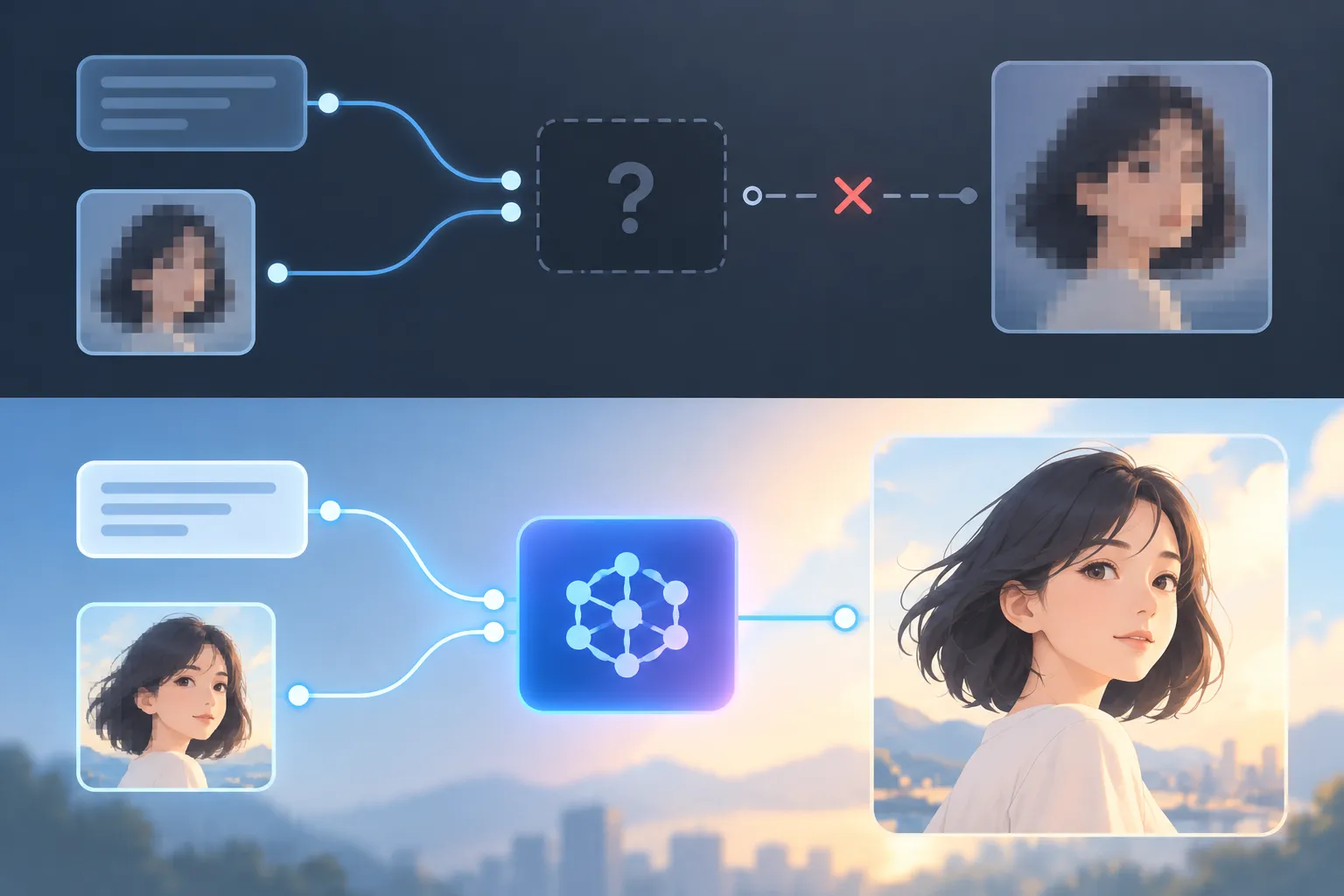
▲ アップスケール時のエラーからの復旧
完成した画像はファイルのプロパティで確認したとおり大きくなりました。
| 出力 | ピクセルサイズ |
|---|---|
| アップスケール前 | 1344 × 768 |
| アップスケール後 | 2688 × 1536 |
重要なのは、エージェントが対処した二つの問題を区別することです。アップスケール処理に足りなかったモデルをダウンロードし、その後ワークフローの変更に伴って出たノード定義の警告に対応しました。再実行の成功は今回のケースで修復できたことを示すものであり、壊れたグラフがすべて自動で直ることを保証するものではありません。
ユーザーが引き続き考えるべきこと
Comfy MCPの導入は、公式のインストール文書から始まります。その文書をClaude Codeに渡し、連携のインストールと設定を依頼します。その後はComfyUIを起動したままにして、Claude Codeをテキストの操作窓口として使えます。関係するノードを自分で探さなくても、画像サイズやバッチ数、追加の処理を依頼できます。
モデルをどこで動かすかは依然として重要です。FluxやZ-Imageのようなオープンソースのモデルは、十分な性能のローカル環境やレンタルGPUで動かせ、重みをダウンロードしてカスタマイズできます。この構成のローカル生成では、画像ごとのクラウドAPI料金はかかりませんが、電気代がかかり、相応のハードウェアも必要です。GPUを借りればレンタル費用が加わります。Nano Banana ProやGPT Imageのようなクローズドソースのサービスは、プロンプトを入れれば結果が出るという手軽さがありますが、モデルの重みは公開されておらず、ローカルでカスタマイズすることはできません。
Comfy MCPは動画生成のパイプラインやバッチ処理にも対応できますが、ここで紹介したテストで生成・拡大したのは静止画です。導入を検討するなら、既存の画像ワークフローから始めるのが最も分かりやすいでしょう。Claude Codeに少数の画像生成を頼み、出力と設定を確認してから、変更を一つずつ依頼します。追加したノードでエラーが出たら、エージェントが不足モデルを見つけたか、ノード定義を再読み込みしたか、再実行を完了したかを確認します。この流れにこそ主な利点があります。グラフの手作業は減りますが、最終的な出力は自分の目で確かめる価値があります。